
Quick Setup Guide


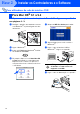
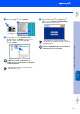

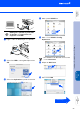
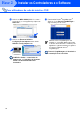

Table Of Contents
- Guia de configuração rápida MFC-7420/MFC-7820N
- Como Começar
- Índice
- Fase1 Configurar o aparelho
- Fase2 Instalar os Controladores e o Software
- CD-ROM “MFL-Pro Suite” incluído
- Para utilizadores do cabo de interface USB (Para Windows® 98/98SE/Me/2000 Professional/XP)
- Para utilizadores do cabo de interface Paralela (Para Windows® 98/98SE/Me/2000 Professional/XP)
- Para utilizadores do Windows NT® Workstation Versão 4.0
- Para utilizadores do cabo de interface de rede (somente MFC-7820N e NC-2200w Opcional) (Para Windows® 98/98SE/Me/NT/2000 Professional/XP)
- Para utilizadores do cabo de interface USB
- Para utilizadores do cabo de interface de rede (somente MFC-7820N)
- Para os Utilizadores de Rede
- Opções e Consumíveis
- brother POR

20
Verifique se completou as instruções da Fase 1 “Configurar o aparelho”
nas páginas 4 - 9.
1
Antes da instalação, se estiver a usar o
software Personal Firewall, desactive-o.
Uma vez que tiver a certeza que pode
imprimir, reinicie o software Personal
Firewall.
Feche todas as aplicações em execução
antes de instalar MFL-Pro Suite.
2
Ligue o cabo de rede ao aparelho e ligue-o
a uma porta livre no hub.
3
Ligue o cabo de alimentação e o aparelho.
4
Ligue o computador.
(Para o Windows
®
2000 Professional/XP/
Windows NT
®
4.0, deve iniciar a sessão
com direitos de administrador.)
5
Insira o CD-ROM para Windows
®
incluído
na unidade do CD-ROM. Se o nome do
modelo surgir no ecrã, seleccione o
aparelho. Se aparecer o ecrã para
seleccionar o idioma, seleccione o seu
idioma.
6
O menu principal do CD-ROM é
apresentado.
Clique em Instalação de MFL-Pro Suite.
7
Depois de ler e aceitar o contrato de licença
ScanSoft
®
PaperPort
®
9.0SE clique em
Sim.
8
A instalação de PaperPort
®
9.0SE irá
começar automaticamente e será seguida
pela instalação do MFL-Pro Suite.
9
Quando aparecer a janela de contrato de
Licença do Software MFL-Pro Suite da
Brother, leia o contrato e, em seguida clique
em Sim se estiver de acordo com os seus
termos.
Para utilizadores do cabo de interface de rede
(somente MFC-7820N e NC-2200w Opcional)
(Para Windows
®
98/98SE/Me/NT/2000 Professional/XP)
Se estiver a utilizar o Servidor Opcional
Externo sem fios NC-2200w da Impressão/
Digitalização, siga primeiro as instruções de
instalação de 1 a 3 no Guia de Configuração
Rápida do NC-2200w. Em seguida vá para a
Fase
5
.
Se esta janela não aparecer, use o
Explorador do Windows
®
para executar o
programa setup.exe a partir do directório-
raiz do CD-ROM Brother.
Fase 2
Instalar os Controladores e o Software