
Quick Setup Guide

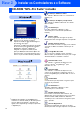
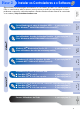
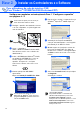

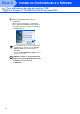
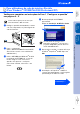
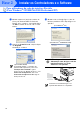
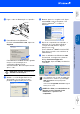

Table Of Contents
- Guia de configuração rápida MFC-7420/MFC-7820N
- Como Começar
- Índice
- Fase1 Configurar o aparelho
- Fase2 Instalar os Controladores e o Software
- CD-ROM “MFL-Pro Suite” incluído
- Para utilizadores do cabo de interface USB (Para Windows® 98/98SE/Me/2000 Professional/XP)
- Para utilizadores do cabo de interface Paralela (Para Windows® 98/98SE/Me/2000 Professional/XP)
- Para utilizadores do Windows NT® Workstation Versão 4.0
- Para utilizadores do cabo de interface de rede (somente MFC-7820N e NC-2200w Opcional) (Para Windows® 98/98SE/Me/NT/2000 Professional/XP)
- Para utilizadores do cabo de interface USB
- Para utilizadores do cabo de interface de rede (somente MFC-7820N)
- Para os Utilizadores de Rede
- Opções e Consumíveis
- brother POR

17
0
Ligue o cabo de alimentação e o aparelho.
A
Para utilizadores de Windows
®
Professional 98/98SE/Me/2000, clique em
Seguinte.
Para utilizadores de Windows
®
XP, aguarde
um pouco até a instalação dos
controladores Brother iniciar
automaticamente. Os ecrãs aparecem um
após o outro.
NÃO tente cancelar qualquer ecrã
durante esta instalação.
B
Quando o ecrã de Registo On-Line for
apresentado, faça as selecções que
pretende e siga as instruções no ecrã.
C
Quando aparecer o seguinte ecrã, clique
em Concluir e espere enquanto o PC
reinicia o Windows
®
e continue a
instalação.
D
Depois do computador ser reiniciado, a
instalação dos controladores Brother
começa automaticamente. Siga as
instruções no ecrã.
(Para o Windows
®
2000 Professional/XP,
deve iniciar a sessão com os direitos de
administrador.)
E
Para os utilizadores de Windows
®
2000
Professional, se surgirem as caixas de
diálogo Assinatura digital não
encontrada, clique em Sim para instalar o
controlador.
O MFL-Pro Suite, os controladores da
Impressora e do Scanner foram
instalados e o processo foi
completado.
Se a instalação não for bem sucedida tente
instalar de novo usando a opção Corrigir
MFL-Pro Suite do menu principal do
CD-ROM.
Seleccione Corrigir MFL-Pro Suite e siga as
instruções no ecrã.
Instalar os Controladores e o Software
Configurar
o Aparelho
Para
Utilizadores de
Rede
Windows
®
Paralela