Configurar o Aparelho Windows® USB Fase 1 Rede Windows® USB Guarde este “Guia de Configuração Rápida”, o Manual do Utilizador e o CD-ROM incluído, num local acessível para consentir a consulta rápida e fácil em qualquer altura. Rede Macintosh® A Configuração foi Completada! Para Utilizadores de Rede Instalar os Controladores e o Software Instalar os Controladores e o Software Fase 2 Windows NT® 4.
Aviso Configuração incorrecta Notas Manual do utilizador Indica os avisos que devem ser respeitados para evitar possíveis danos físicos pessoais. Alerta-o para dispositivos e operações não compatíveis com o aparelho. Indica notas e sugestões úteis a ter em conta quando utilizar o aparelho. Indica referências ao Manual do Utilizador.
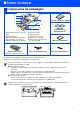
■ Como Começar Componentes da embalagem MFC 9 1 2 8 3 4 Guia de Configuração Rápida 7 6 5 1. Alimentador Automático de Papel (ADF) 2. Painel de Controlo 3. Gaveta de Saída face para baixo Aba de suporte com extensão 4. Ranhura de Alimentação Manual Estrutura do tambor 5. Gaveta do Papel 6. Tampa dianteira 7. Interruptor de energia 8. Tampa dos Documentos 9.
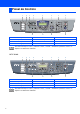
Painel de Controlo MFC-7420 1 2 3 4 5 6 7 8 01/03 15:25 Fax Res:Standard 12 11 10 9 1. Teclas de Um Toque 2. Tecla Alterna 3. Tecla Cancelar Trabalho 4. Teclas de cópia 5. Ecrã de Cristais Líquidos 6. Tecla Relatórios 7. Teclado de Marcação 8. Tecla Parar/Sair 9. Tecla Iniciar 10. Teclas de Navegação 11. Teclas de Modo 12. Teclas de fax e de telefone Para mais informações sobre o painel de controlo, consulte o "Sumário do painel de controlo" no Capítulo 1 do Manual do Utilizador.
Índice Configurar o aparelho Fase 1 1. 2. 3. 4. 5. 6. 7. Fase 2 Instalar a estrutura do tambor .......................................................................... 4 Colocar papel na gaveta de papel .................................................................... 5 Instale o Cabo de Alimentação e a Linha Telefónica...................................... 6 Configurar a Data e Hora...................................................................................
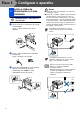
Fase 1 Configurar o aparelho Instalar a estrutura do 1 tambor 4 Coloque o tambor no aparelho. 5 Feche a tampa da frente do aparelho. NÃO ligue o cabo de interface. A ligação do cabo de interface é feita durante o processo de instalação do software. 1 Abra a tampa da frente do aparelho. Tampa dianteira 4 2 Retire a estrutura do tambor da embalagem. 3 Abane-o com gentileza de um lado para o outro várias vezes para distribuir o toner de igual forma dentro do tambor.
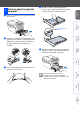
Coloque o papel na gaveta de papel. Controle que o papel está direito na gaveta e abaixo da marca máxima de papel. Remova completamente a gaveta do papel do aparelho. Windows® USB 1 4 Configurar o Aparelho Colocar papel na gaveta 2 de papel Premindo o manípulo de desbloqueio das guias de papel, deslize os ajustadores para adaptar ao formato de papel. Verifique se as guias estão bem encaixadas nas ranhuras.
Fase 1 Configurar o aparelho Instale o Cabo de 3 Alimentação e a Linha Telefónica NÃO ligue ainda o cabo USB ou o cabo Paralelo. 1 2 3 Acerte-se de que o interruptor de energia está desligado. Ligue o cabo de alimentação CA ao aparelho. Ligue o cabo de alimentação CA numa tomada CA. Ligue o interruptor de energia. Ligue uma extremidade do cabo da linha telefónica à entrada do aparelho identificada como LINE e a outra extremidade à ficha de parede.
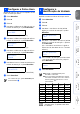
Data/Hora Ano:2005 Introduza os últimos dois dígitos do mês no teclado de marcação, e prima Menu/Set. 5 Data/Hora Mês:03 (p.ex. Introduza 0, 3 para Março) 6 Introduza os últimos dois dígitos do dia no teclado de marcação, e prima Menu/Set. Data/Hora Dia:01 6 Introduza a hora no formato de 24 horas no teclado de marcação, e prima Menu/Set. Data/Hora Hora:15:25 (p.ex. Introduza 1, 5, 2, 5 para 3:25 P.M.) 8 Prima Parar/Sair. Se cometer um erro, prima Parar/Sair para iniciar da Fase 1.
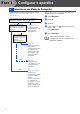
Fase 1 Configurar o aparelho 6 Seleccionar um Modo de Recepção Existem quatro modos possíveis de recepção; Somente Fax, Fax/Tel, Manual e TAD externo. Está a ligar um telefone externo ou um aparelho de atendimento automático externo ao aparelho? Sim Não Está a utilizar a função de mensagem de voz do aparelho de atendimento automático externo? Não Somente Fax O aparelho atende automaticamente cada chamada como chamada de fax.
Configurar o Contraste do LCD Configurar o Aparelho 7 Pode alterar o contraste para que o LCD fique mais claro ou mais escuro. Windows® USB Prima 1. Prima 7. Prima ou Claro ou Escuro. Prima Menu/Set. para seleccionar Macintosh® USB Rede Windows® Windows NT® 4.0 Paralela Windows® Paralela Prima Parar/Sair. Rede Macintosh® 5 Prima Menu/Set.
Fase 2 Instalar os Controladores e o Software CD-ROM “MFL-Pro Suite” incluído O CD-ROM inclui os seguintes itens: Instalação de MFL-Pro Suite Pode instalar o MFL-Pro Suite e os controladores multifunções. Instalação das Aplicações Opcionais Pode instalar os utilitários adicionais do software MFL-Pro Suite. Documentação*1 Visualiza o Manual do Utilizador e outra documentação no formato PDF (Visualizador incluído). O MFL-Pro Suite inclui os Controladores da Impressora e do Scanner, ScanSoft® PaperPort® 9.
Fase 2 Instalar os Controladores e o Software Configurar o Aparelho Siga as instruções nesta página relativamente ao seu sistema operativo e ao cabo de interface. Para os controladores mais recentes e para encontrar as melhores respostas para os seus problemas ou questões, visite directamente o Brother Solutions Center através do controlador ou no endereço http://solutions.brother.com Windows® USB Para utilizadores do cabo de interface USB ......
Fase 2 Instalar os Controladores e o Software Para utilizadores do cabo de interface USB (Para Windows® 98/98SE/Me/2000 Professional/XP) Verifique se completou as instruções da Fase 1 “Configurar o aparelho” nas páginas 4 - 9. Feche todas as aplicações em execução antes de instalar o MFL-Pro Suite. 1 Depois de ler e aceitar o contrato de licença ScanSoft® PaperPort® 9.0SE clique em Sim. 6 A instalação de PaperPort® 9.0SE irá começar automaticamente e será seguida pela instalação do MFL-Pro Suite.
Configurar o Aparelho 9 Quando este ecrã surgir, ligue o cabo de interface USB ao PC e depois ligue-o ao aparelho. 0 Ligue o cabo de alimentação e o aparelho. Demorará alguns segundos até que surja o ecrã de instalação. A instalação dos controladores Brother inicia-se automaticamente. Os ecrãs aparecem um após o outro. Aguarde um pouco até que apareçam todos os ecrãs. ® (Para Windows 98/98SE/Me/2000) NÃO tente cancelar qualquer ecrã durante esta instalação. A .
Fase 2 Instalar os Controladores e o Software Para utilizadores do cabo de interface USB (Para Windows® 98/98SE/Me/2000 Professional/XP) B Clique em Concluir para reiniciar o computador. (Depois de ter reiniciado o computador, para o Windows® 2000 Professional/XP, é aconselhável iniciar a sessão com direitos de administrador.) Se a instalação não for bem sucedida tente instalar de novo usando a opção Corrigir MFL-Pro Suite do menu principal do CD-ROM.
Configurar o Aparelho Para utilizadores do cabo de interface Paralela (Para Windows® 98/98SE/Me/2000 Professional/XP) Verifique se completou as instruções da Fase 1 “Configurar o aparelho” nas páginas 4 - 9. O menu principal do CD-ROM é apresentado. Clique em Instalação de MFL-Pro Suite. Se esta janela não aparecer, use o Explorador do Windows® para executar o programa setup.exe a partir do directórioraiz do CD-ROM Brother. Ligue o computador.
Fase 2 Instalar os Controladores e o Software Para utilizadores do cabo de interface Paralela (Para Windows® 98/98SE/Me/2000 Professional/XP) 7 Quando aparecer a janela de contrato de Licença do Software MFL-Pro Suite da Brother, leia o contrato e, em seguida clique em Sim se estiver de acordo com os seus termos. 9 Quando este ecrã surgir, ligue o cabo de interface paralela ao PC e depois ligue-o ao aparelho.
Configurar o Aparelho Ligue o cabo de alimentação e o aparelho. C Quando aparecer o seguinte ecrã, clique em Concluir e espere enquanto o PC reinicia o Windows® e continue a instalação. A Para utilizadores de Windows® Professional 98/98SE/Me/2000, clique em Seguinte. D Depois do computador ser reiniciado, a instalação dos controladores Brother começa automaticamente. Siga as instruções no ecrã. (Para o Windows® 2000 Professional/XP, deve iniciar a sessão com os direitos de administrador.
Fase 2 Instalar os Controladores e o Software Para utilizadores do Windows NT® Workstation Versão 4.0 Verifique se completou as instruções da Fase 1 “Configurar o aparelho” nas páginas 4 - 9. Feche todas as aplicações em execução antes de instalar o MFL-Pro Suite. 1 Insira o CD-ROM para Windows® incluído na unidade do CD-ROM. Se o nome do modelo surgir no ecrã, seleccione o aparelho. Se aparecer o ecrã para seleccionar o idioma, seleccione o seu idioma. 5 O menu principal do CD-ROM é apresentado.
Configurar o Aparelho Quando aparecer a janela de contrato de Licença do Software MFL-Pro Suite da Brother, leia o contrato e, em seguida clique em Sim se estiver de acordo com os seus termos. 9 Quando o ecrã de Registo On-Line for apresentado, faça as selecções que pretende e siga as instruções no ecrã. A Quando o seguinte ecrã aparecer, clique em Concluir e aguarde que o PC reinicie o Windows® e continue a instalação. (Deve iniciar a sessão com os direitos de administrador.
Fase 2 Instalar os Controladores e o Software Para utilizadores do cabo de interface de rede (somente MFC-7820N e NC-2200w Opcional) (Para Windows® 98/98SE/Me/NT/2000 Professional/XP) Verifique se completou as instruções da Fase 1 “Configurar o aparelho” nas páginas 4 - 9. 1 Antes da instalação, se estiver a usar o software Personal Firewall, desactive-o. Uma vez que tiver a certeza que pode imprimir, reinicie o software Personal Firewall.
Configurar o Aparelho A A instalação dos controladores Brother começa automaticamente. Os ecrãs de instalação aparecem um após o outro. Aguarde um pouco até que apareçam todos os ecrãs. NÃO tente cancelar qualquer ecrã durante esta instalação. B Se o aparelho estiver configurado na rede, seleccione o seu aparelho da lista e, depois clique em Seguinte. Esta janela não é apresentada se há apenas um destes modelos Brother ligado em rede, esse será seleccionado automaticamente.
Fase 2 Instalar os Controladores e o Software Para utilizadores do cabo de interface USB Para Mac OS® 9.1 a 9.2 Verifique se completou as instruções da Fase 1 “Configurar o aparelho” nas páginas 4 - 9. 1 2 3 4 Desligue o aparelho da tomada de corrente e do Macintosh® se já tiver ligado um cabo de interface. Ligue o Macintosh®. 5 Clique em MFL-Pro Suite para instalar. 6 Siga as instruções no ecrã e reinicie o Macintosh®. 7 Ligue o cabo de interface USB ao Macintosh®, e ligue-o ao aparelho.
Configurar o Aparelho Pode digitalizar e organizar fotografias e documentos facilmente utilizando o Presto!® PageManager®. Presto!® PageManager® foi instalado e a instalação está concluída. O MFL-Pro Suite, controlador da Impressora e o controlador do Scanner foram instalados. O ControlCenter2.0 não é suportado em Mac OS® 9.1 a 9.2. USB Faça clique no ícone Brother Laser. No lado direito do Seletor, seleccione o aparelho para o qual quer imprimir. Feche o Seletor.
Fase 2 Instalar os Controladores e o Software Para utilizadores do cabo de interface USB Para utilizadores de Mac OS® X 10.2.4 ou superior Verifique se completou as instruções da Fase 1 “Configurar o aparelho” nas páginas 4 - 9. Para utilizadores Mac OS® X 10.2.0 a 10.2.3: actualize para Mac OS® X 10.2.4 ou superior. (Para obter as informações mais recentes sobre Mac OS® X, visite: http://solutions.brother.com) 1 2 3 4 24 5 Clique em MFL-Pro Suite para instalar.
Configurar o Aparelho 0 Ligue o cabo de alimentação e o aparelho. Seleccione USB e, em seguida clique sobre OK. Para utilizadores de Mac OS® X 10.2.x, abra o ícone Print Center. C Clique em Adicionar. D Seleccione USB. USB Abra o ícone Utilitário Config. Impressora. Seleccione Aplicativos a partir do menu Ir. Para Utilizadores de Rede 9 B Instalar os Controladores e o Software 8 Abra a pasta Utilitários.
Fase 2 Instalar os Controladores e o Software Para utilizadores do cabo de interface USB E Seleccione MFC-XXXX (XXXX é o nome o seu modelo) e, em seguida faça clique em Adicionar. F Seleccione Encerrar Utilitário Configuração de Impressora no menu Utilitário Config. Impressora. G Para instalar Presto!® PageManager®, clique no ícone Presto! PageManager e siga as instruções do ecrã. Quando Presto!® PageManager® está instalado, a capacidade OCR é adicionada ao Brother ControlCenter2.0.
Configurar o Aparelho Para utilizadores do cabo de interface de rede (somente MFC-7820N) Para os utilizadores de Mac OS® 9.1 a 9.2 2 3 6 Siga as instruções no ecrã e reinicie o Macintosh®. 7 Ligue o cabo de interface de rede ao aparelho e ligue-o a uma porta livre no hub. 8 Ligue o cabo de alimentação e o aparelho. 9 Abra Seletor no menu Apple. Ligue o Macintosh®. Insira o CD-ROM para Macintosh® incluído na unidade do CD-ROM. Faça duplo clique no ícone Start Here OS 9.1-9.
Fase 2 Instalar os Controladores e o Software Para utilizadores do cabo de interface de rede (somente MFC-7820N) 0 Clique no ícone Brother Laser (IP) e seleccione BRN_XXXXXX. Feche o Seletor. XXXXXX são os últimos seis dígitos do endereço de Ethernet. O MFL-Pro Suite, controlador da Impressora e o controlador do Scanner foram instalados.
Configurar o Aparelho Para utilizadores de Mac OS® X 10.2.4 ou superior 6 Siga as instruções no ecrã e reinicie o Macintosh®. 7 Depois da janela DeviceSelector se apresentar, ligue o cabo de interface de rede ao aparelho e ligue-o a uma porta livre no hub. Ligue o Macintosh®. Insira o CD-ROM para Macintosh® incluído na unidade do CD-ROM. 4 Faça duplo clique no ícone Start Here OSX para instalar o controlador da impressora e o programa de Configuração Remota.
Fase 2 Instalar os Controladores e o Software Para utilizadores do cabo de interface de rede (somente MFC-7820N e NC-2200w Opcional) 8 9 30 Ligue o cabo de alimentação e o aparelho. B Seleccione Aplicativos a partir do menu Ir. C Abra a pasta Utilitários. D Abra o ícone Utilitário Config. Impressora. Seleccione rede e, em seguda clique sobre OK. 0 Clique em Busca. A Seleccione o nome do seu modelo, e clique sobre OK. Clique de novo sobre OK para fechar o DeviceSelector.
Configurar o Aparelho Faça a selecção mostrada abaixo. G Seleccione Brother MFC-XXXX (XXXX é o nome o seu modelo) e, em seguida faça clique no botão Adicionar. I Para instalar Presto!® PageManager®, clique no ícone Presto! PageManager e siga as instruções do ecrã. Quando Presto!® PageManager® está instalado, a capacidade OCR é adicionada ao Brother ControlCenter2.0. Também pode digitalizar e organizar facilmente fotografias e documentos utilizando Presto!® PageManager®.
■ Para os Utilizadores de Rede Instalar o utilitário de configuração BRAdmin Professional (Apenas para utilizadores do Windows®) O utilitário BRAdmin Professional foi concebido para gerir os dispositivos ligados a rede Brother tal como dispositivos Multifunções de rede e/ou impressoras de rede num ambiente LAN (Rede de Área Local). O BRAdmin Professional pode também ser utilizado para gerir dispositivos de outros fabricantes cujos produtos suportam o SNMP (Protocolo de Gestão de Rede Simples).
Inicie o BRAdmin Professional e seleccione TCP/IP. 2 Seleccione Procurar Dispositivos Activos do menu Dispositivos. O BRAdmin procurará automaticamente novos dispositivos. 3 Faça duplo clique no novo dispositivo. 4 Introduza o Endereço IP, Máscara de subrede e Gateway e depois faça clique no botão OK. 5 A informação do endereço vai ser guardada na impressora. Windows NT® 4.
■ Opções e Consumíveis Opções O aparelho tem os seguintes acessórios opcionais. Pode expandir as capacidades do aparelho adicionando estes itens. Servidor externo sem fios da impressão/digitalização NC-2200w Se ligar o aparelho a uma rede sem fios, compre o servidor de impressão/digitalização opcional sem fios (802.11b). O NC-2200w pode ser ligado à porta de interface USB do seu aparelho. Para maiores informações, visite http://solutions.brother.com.
Marcas registadas O símbolo Brother é uma marca registada da Brother Industries, Ltd. Brother é uma marca registada da Brother Industries, Ltd. Multi-Function Link é uma marca registada da Brother International Corporation. © 2005 Brother Industries, Ltd. Todos os direitos reservados. Windows, Microsoft e Windows NT são marcas registadas da Microsoft nos EUA e outros países. Macintosh, QuickDraw, iMac e iBook são marcas comerciais ou marcas registadas da Apple Computer, Inc.
POR