
Quick Setup Guide
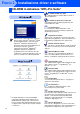
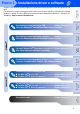
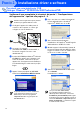
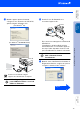
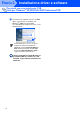

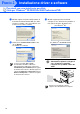
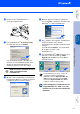
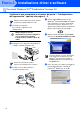
Table Of Contents
- Guida di installazione rapida MFC-7420/MFC-7820N
- Preparazione all’uso
- Sommario
- Punto1 Predisposizione dell’apparecchio
- Punto2 Installazione driver e software
- CD-ROM in dotazione "MFL-Pro Suite"
- Per utenti con cavo interfaccia USB (Solo per Windows® 98/98SE/Me/2000 Professional/XP)
- Per utenti con cavo interfaccia parallela (Solo per Windows® 98/98SE/Me/2000 Professional/XP)
- Per utenti Windows NT® Workstation Versione 4.0
- Per utenti con cavo interfaccia di rete (solo per il modello MFC-7820N e l'NC-2200w opzionale) (Per Windows® 98/98SE/Me/NT/2000 Professional/XP)
- Per utenti con cavo interfaccia USB
- Per utenti con cavo interfaccia di rete (solo per il modello MFC-7820N)
- Per utenti in rete
- Opzioni e materiali di consumo
- brother ITA

15
Verificare di aver completato le istruzioni del punto 1 “Predisposizione
dell’apparecchio” riportate alle pagine 4 - 9.
1
Scollegare l'apparecchio dalla presa di
corrente e dal computer, se è stato già
collegato un cavo di interfaccia.
2
Accendere il computer.
(Per Windows
®
2000 Professional/XP, è
necessario eseguire l’accesso come
amministratore.)
3
Inserire il CD-ROM per Windows
®
nell’unità
CD-ROM. Se appare una schermata con il
nome del modello, selezionare il proprio
apparecchio. Se appare una schermata per
la scelta della lingua, selezionare la propria
lingua.
4
Appare il menu principale del CD-ROM.
Selezionare Installazione MFL-Pro Suite.
5
Dopo aver letto e accettato il Contratto di
licenza dell'applicazione ScanSoft
®
PaperPort
®
9.0SE, fare clic su Sì.
6
Viene avviata automaticamente
l'installazione di PaperPort
®
9.0SE seguita
dall'installazione di MFL-Pro Suite.
Per utenti con cavo interfaccia parallela
(Solo per Windows
®
98/98SE/Me/2000 Professional/XP)
Chiudere tutte le applicazioni aperte prima di
installare il programma MFL-Pro Suite.
Se questa finestra non viene visualizzata,
usare l’applicazione Esplora risorse di
Windows
®
per lanciare il programma
setup.exe dalla directory principale del
CD-ROM Brother.
Segue …
Installazione driver e software
Predisposizione
dell’apparecchio
Per
utenti in rete
Windows
®
Parallela
Windows
®
USB