
Quick Setup Guide

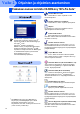
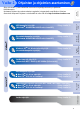
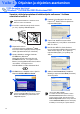
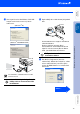
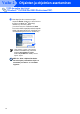
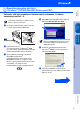
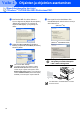

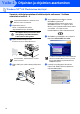
Table Of Contents
- Pikaopas MFC-7420/MFC-7820N
- Aloittaminen
- Sisällysluettelo
- Vaihe1 Laitteen valmistelu
- Vaihe2 Ohjainten ja ohjelmien asentaminen
- Pakkauksen mukana toimitettu CD-ROM-levy ”MFL-Pro Suite”
- USB-kaapelin käyttäjät (Windows® 98/98SE/Me/2000 Professional/XP)
- Rinnakkaiskaapelin käyttäjät (Windows® 98/98SE/Me/2000 Professional/XP)
- Windows NT® 4.0 Workstation käyttäjät
- Verkkokaapelin käyttäjät (ainoastaan MFC-7820N ja NC-2200w (lisävaruste)) (Windows® 98/98SE/Me/NT4.0 Workstation/2000 Professional/XP)
- USB-kaapelin käyttäjät
- Verkkokaapelin käyttäjät (ainoastaan MFC-7820N)
- Verkkokäyttäjät
- Lisävarusteet ja tarvikkeet
- brother FIN

12
Varmista, että olet noudattanut kaikkia ohjeita vaiheessa 1 Laitteen
valmistelu sivuilla 4 - 9.
1
Irrota laite verkkovirrasta ja tietokoneesta,
jos olet jo kytkenyt liitäntäkaapelin.
2
Käynnistä tietokone.
(Jos tietokoneessa on Windows
®
2000
Professional/XP -käyttöjärjestelmä, kirjaudu
sisään järjestelmänvalvojan oikeuksin.)
3
Aseta pakkauksen mukana toimitettu
CD-ROM-levy Windows
®
käyttöjärjestelmää varten tietokoneesi
CD-ROM-asemaan. Jos näyttöön tulee
ikkuna, jossa kysytään mallin nimeä, valitse
oma mallisi. Jos näyttöön tulee
kielivalintaikkuna, valitse haluamasi kieli.
4
CD-ROM-levyn päävalikko tulee näyttöön.
Napsauta Asenna MFL-Pro Suite.
5
Luettuasi ja hyväksyttyäsi ScanSoft
®
PaperPort
®
9.0SE -lisenssisopimuksen
napsauta Yes (Kyllä).
6
PaperPort
®
9.0SE:n asennus alkaa
automaattisesti, ja sen jälkeen asennetaan
MFL-Pro Suite.
7
Kun Brother MFL-Pro Suite Software
License Agreement (Käyttöoikeussopimus)
-ikkuna tulee näyttöön, lue sopimus ja
napsauta Yes (Kyllä), jos hyväksyt sen
ehdot.
8
Valitse Local Connection (Paikallinen
liitäntä) ja napsauta sitten Next (Seuraava).
Asennus jatkuu.
USB-kaapelin käyttäjät
(Windows
®
98/98SE/Me/2000 Professional/XP)
Sulje kaikki mahdolliset sovellukset ennen
MFL-Pro Suiten asentamista.
Jos ikkuna ei avaudu, siirry tiedostohallintaan
(Resurssienhallinta/Oma tietokone) ja avaa
Brother CD-ROM-levyn päähakemistosta
setup.exe ohjelma.
(ainoastaan MFC-7820N)
Jos haluat asentaa PS-ohjaimen, valitse
Custom Install (Mukautettu asennus) ja
seuraa näytön ohjeita. Kun näyttöön tulee
Select Components (Valitse osat), laita rasti
ruutuun PS Printer Driver (PS-tulostinohjain)
kohdalla ja seuraa näytön ohjeita edelleen.
Vaihe 2
Ohjainten ja ohjelmien asentaminen