
Quick Setup Guide
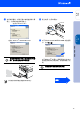

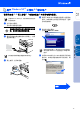



Table Of Contents

19
确保已完成 4 - 9 页上步骤 1 “安装本设备”中的所有操作设置。
1 如果已经连接了接口电缆,请将本设备与电
源插座以及 Macintosh
®
断开。
2 打开您的 Macintosh
®
。
3 将用于 Macintosh
®
的随机光盘插入光盘驱动
器中。
4 双击 MFL-Pro Suite 图标安装打印机驱动程
序、扫描仪驱动程序和远程设置程序。
5 遵循屏幕提示,重新启动 Macintosh
®
。
6 出现 DeviceSelector (设备选择器)窗口
后,请将 USB 接口电缆连接到 Macintosh
®
和设备上。
请勿将本设备连接到键盘上的USB端口
或无电源的 USB 集线器上。
用于 USB 接口电缆用户
适用于 Mac OS
®
X 10.2.4 或更高版本
对于
Mac OS
®
X 10.2.0 -10.2.3
用户,请将版
本升级至
Mac OS
®
X 10.2.4
或更高版本。(有
关
Mac OS
®
X
的最新信息,请访问:
http://solutions.brother.com
)
如果在重启
Macintosh
®
前将
USB
接口电缆连
接到设备上或您正在覆盖已安装的
Brother
软
件,
DeviceSelector
(设备选择器)窗口将
不会出现。
如果遇到此问题,跳到步骤
9
继续
安装,然后参见软件使用说明书上关于选择何
种设备与
Control Center 2.0
连接的详情。
继续…
步骤 2
安装驱动程序和软件
安装驱动程序和软件
安装
本设备
Macintosh
®
USB
Windows
NT
®
4.0
并行