
Quick Setup Guide
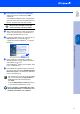
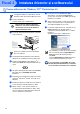
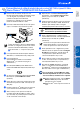
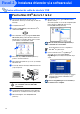

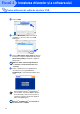
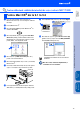


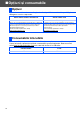
Table Of Contents
- Ghid rapid de instalare şi configurarea MFC-7420/MFC-7820N
- Reglementări
- Pasul1 Instalarea şi configurarea echipamentului
- Pasul2 Instalarea driverelor şi a software-ului
- Pentru utilizatori de cablu de interfaţă USB (Pentru Windows® 98/98SE/Me/2000 Professional/XP)
- Pentru utilizatori de cablu de interfaţă paralel (Pentru Windows® 98/98SE/Me/2000 Professional/XP)
- Pentru utilizatori de Windows NT® Workstation 4.0
- Pentru utilizatori de cablu de interfaţă de reţea (exclusiv MFC-7820N şi Optional NC-2200w) (Pentru Windows® 98/98SE/Me/NT/2000 Professional/XP)
- Pentru utilizatori de cablu de interfaţă USB
- Pentru utilizatorii cablului de interfaţă de reţea (exclusiv MFC-7820N)
- Opţiuni şi consumabile
- brother ROM

17
B
Selectaţi Applications (Aplicaţii) din meniul Go
(Lansare).
C
Deschideţi directorul Utilities (Instrumente).
D
Deschideţi pictograma Print Setup Utility
(Instrument setare imprimare).
E
Executaţi clic pe Add (Adăugare).
F
Efectuaţi selecţia prezentată în continuare.
G
Selectaţi Brother MFC-XXXX (XXXX este
numele modelului dumneavoastră) apoi
executaţi clic pe butonul Add (Adăugare).
H
Selectaţi Quit Printer Setup Utility (Terminare
instrument configurare imprimantă) din meniul
Printer Setup Utility (Instrument configurare
imprimantă).
MFL-Pro Suite, driverele imprimantei și
scanerului și ControlCenter2.0 au fost
instalate.
I
Pentru a instala Presto!
®
PageManager
®
,
executaţi clic pe pictograma Presto!
PageManager și executaţi instrucţiunile de pe
ecran.
Presto!
®
PageManager
®
a fost instalat și
instalarea este completă.
Pentru utilizatori Mac OS
®
10.2.x, deschideţi
pictograma Print Center (Centrul de tipărire).
După instalarea Presto!
®
PageManager
®
este instalată, capacitatea OCR la Brother
ControlCenter2.0. Puteţi scana, partaja și
organiza fotografii și documente utilizând
Presto!
®
PageManager
®
.
Instalarea driverului și a software-ului
Reţeaua
Macintosh
®
Instalarea și
configurarea
aparatului