
Quick Setup Guide
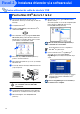

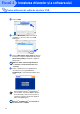
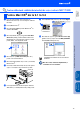


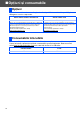
Table Of Contents
- Ghid rapid de instalare şi configurarea MFC-7420/MFC-7820N
- Reglementări
- Pasul1 Instalarea şi configurarea echipamentului
- Pasul2 Instalarea driverelor şi a software-ului
- Pentru utilizatori de cablu de interfaţă USB (Pentru Windows® 98/98SE/Me/2000 Professional/XP)
- Pentru utilizatori de cablu de interfaţă paralel (Pentru Windows® 98/98SE/Me/2000 Professional/XP)
- Pentru utilizatori de Windows NT® Workstation 4.0
- Pentru utilizatori de cablu de interfaţă de reţea (exclusiv MFC-7820N şi Optional NC-2200w) (Pentru Windows® 98/98SE/Me/NT/2000 Professional/XP)
- Pentru utilizatori de cablu de interfaţă USB
- Pentru utilizatorii cablului de interfaţă de reţea (exclusiv MFC-7820N)
- Opţiuni şi consumabile
- brother ROM

12
Instalarea driverelor și a software-ului
1
Deconectaţi aparatul de la priză și de la
Macintosh
®
, dacă aţi conectat deja un cablu de
interfaţă.
2
Porniţi Macintosh-ul
®
.
3
Introduceţi CD-ROM-ul pentru Macintosh
®
în
unitatea CD-ROM.
4 Executaţi dublu clic pe pictograma Start Here
OS 9.1-9.2 (Start) pentru instalarea driverelor
imprimantei și scanerului. Dacă apare ecranul
pentru limbă, selectaţi limba dorită.
5
Executaţi clic pe MFL-Pro Suite (MFL-Pro)
pentru a efectua instalarea.
6
Executaţi instrucţiunile de pe ecran, și restartaţi
Macintosh-ul
®
.
7
Conectaţi cablul de interfaţă USB la Macintosh
®
și apoi la aparat.
NU conectaţi aparatul la un port USB de
pe o tastatură sau la un hub USB
nealimentat.
8
Porniţi aparatul introducând în priză cablul de
alimentare și comutaţi butonul în poziţia pornit.
9
Din meniul Apple
®
, deschideţi Chooser
(Selector).
0
Executaţi clic pe pictograma Brother Laser
(Brother Laser).
Selectaţi aparatul cu care doriţi să imprimaţi din
partea dreaptă a Chooser (Selectorul).
Închideţi Chooser (Selectorul).
MFL-Pro Suite, driverele imprimantei și
scanerului au fost instalate.
A
Pentru a instala Presto!
®
PageManager
®
,
executaţi clic pe pictograma Presto!
PageManager și executaţi instrucţiunile de pe
ecran.
Presto!
®
PageManager
®
a fost instalat și
instalarea este completă.
Pentru utilizatori de cablu de interfaţă USB
Pentru Mac OS
®
de la 9.1 la 9.2
ControlCenter2.0 nu este compatibil cu
Mac OS
®
9.1 până la 9.2.
Puteţi cu ușurinţă scana, partaja și organiza
fotografii și documente utilizând Presto!
®
PageManager
®
.
Pasul 2