
Quick Setup Guide
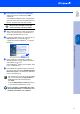
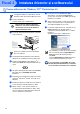
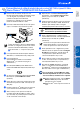
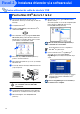

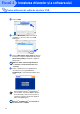
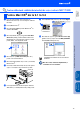


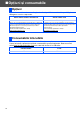
Table Of Contents
- Ghid rapid de instalare şi configurarea MFC-7420/MFC-7820N
- Reglementări
- Pasul1 Instalarea şi configurarea echipamentului
- Pasul2 Instalarea driverelor şi a software-ului
- Pentru utilizatori de cablu de interfaţă USB (Pentru Windows® 98/98SE/Me/2000 Professional/XP)
- Pentru utilizatori de cablu de interfaţă paralel (Pentru Windows® 98/98SE/Me/2000 Professional/XP)
- Pentru utilizatori de Windows NT® Workstation 4.0
- Pentru utilizatori de cablu de interfaţă de reţea (exclusiv MFC-7820N şi Optional NC-2200w) (Pentru Windows® 98/98SE/Me/NT/2000 Professional/XP)
- Pentru utilizatori de cablu de interfaţă USB
- Pentru utilizatorii cablului de interfaţă de reţea (exclusiv MFC-7820N)
- Opţiuni şi consumabile
- brother ROM

11
1 Dacă folosiţi un software de tip Personal
Firewall, dezactivaţi-l înainte de instalare. După
ce v-aţi asigurat că puteţi tipări, reactivaţi
software-ul de tip Personal Firewall.
Închideţi orice aplicaţie în curs de derulare
înainte de instalarea MFL-Pro Suite.
2
Conectaţi cablul de interfaţă de reţea la aparat,
și apoi conectaţi-l la un port liber de pe hub.
3
Porniţi aparatul introducând în priză cablul de
alimentare și comutaţi butonul în poziţia pornit.
4
Porniţi calculatorul.
(Pentru Windows
®
2000 Professional/XP/
Windows NT
®
4.0, trebuie să fiţi logat ca
administrator.)
5
Introduceţi CD-ROM-ul pentru Windows
®
în
unitatea CD-ROM. Executaţi instrucţiunile de pe
ecran.
6
Va apărea meniul principal al discului CD-ROM.
Executaţi clic pe Install MFL-Pro Suite
(Instalare).
7
După citirea și acceptarea Convenţiei de Licenţă
ScanSoft
®
PaperPort
®
9.0SE, executaţi clic pe
Yes (Da).
8
Instalarea PaperPort
®
9.0SE va începe automat
și este urmată de instalarea MFL-Pro Suite.
9
Atunci când pe ecran apare Convenţia de
Licenţă Software Brother MFL-Pro Suite, citiţi-o,
apoi executaţi clic pe Yes (Da) dacă sunteţi de
acord cu termenii acestei licenţe.
0 După afișarea ecranului Connection Type
(Conexiune), selectaţi Network Connection
(Reţea) și apoi executaţi clic pe Next
(Următorul).
A Instalarea driverelor Brother va începe automat.
Ecranele apar unul după celălalt. Ecranele de
instalare apar unul după altul, vă rugăm
așteptaţi puţin până la afișarea tuturor ecranelor.
NU încercaţi să anulaţi nici una din
aceste ferestre pe durata instalării.
B
Dacă echipamentul este configurat pentru
reţeaua dumneavoastră, selectaţi echipamentul
din listă și apoi executaţi clic pe Next
(Următorul).
C
Dacă aparatul nu este configurat încă pentru
utilizarea reţelei, va apărea fereastra Configure
IP Address (Configurare). Tastaţi adresa IP
corespunzătoare reţelei dumneavoastră
conform instrucţiunilor de pe ecran.
D
Atunci când este afișat ecranul de înregistrare
on-line, efectuaţi selecţia corespunzătoare și
executaţi instrucţiunile de pe ecran.
E
Executaţi clic Finish (Finalizare) și așteptaţi
până ce computerul restartează Windows
®
.
(For Windows
®
2000 Professional/XP/Windows
NT
®
4.0, trebuie să vă logaţi ca administrator.)
În acest moment, pachetul MFL-Pro Suite,
driverele imprimantei de reţea și scanerului
au fost instalate și instalarea este completă.
Pentru utilizatori de cablu de interfaţă de reţea
(exclusiv MFC-7820N și Optional NC-2200w)
(Pentru Windows
®
98/98SE/Me/NT/2000 Professional/XP)
Înainte de instalare, citiţi acest “Ghid rapid de
instalare și configurare” pentru server extern
wireless Print/Scann NC-2200w și urmaţi
pașii de instalare 1 - 3. Apoi treceţi la pasul
5
.
Fereastra nu va apărea dacă există doar un
singur aparat Brother conectat la reţea; în
acest caz aparatul va fi selectat automat.
■ Pentru instalarea în reţea, selecţia
Repair
MFL-Pro Suite (Reparare) din meniul
principal nu este acceptată.
■ Windows NT
®
4.0 nu suportă scanarea în
reţea.
Instalarea driverului și a software-ului
Instalarea și
configurarea
aparatului
Windows
NT
®
4.0
Paralel
Reţeaua
Windows
®