
Quick Setup Guide
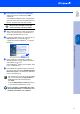
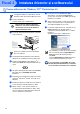
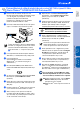
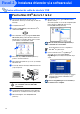

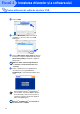
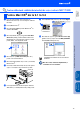


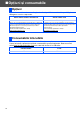
Table Of Contents
- Ghid rapid de instalare şi configurarea MFC-7420/MFC-7820N
- Reglementări
- Pasul1 Instalarea şi configurarea echipamentului
- Pasul2 Instalarea driverelor şi a software-ului
- Pentru utilizatori de cablu de interfaţă USB (Pentru Windows® 98/98SE/Me/2000 Professional/XP)
- Pentru utilizatori de cablu de interfaţă paralel (Pentru Windows® 98/98SE/Me/2000 Professional/XP)
- Pentru utilizatori de Windows NT® Workstation 4.0
- Pentru utilizatori de cablu de interfaţă de reţea (exclusiv MFC-7820N şi Optional NC-2200w) (Pentru Windows® 98/98SE/Me/NT/2000 Professional/XP)
- Pentru utilizatori de cablu de interfaţă USB
- Pentru utilizatorii cablului de interfaţă de reţea (exclusiv MFC-7820N)
- Opţiuni şi consumabile
- brother ROM

10
1
Porniţi computerul.
Trebuie să fiţi logat ca administrator.
NU introduceţi cablul de alimentare
înainte de conectarea cablului paralel
de interfaţă. Aceasta poate deteriora
aparatul dumneavoastră.
2
Conectaţi cablul paralel de interfaţă la computer
și apoi la aparat.
3
Porniţi aparatul introducând în priză cablul de
alimentare și comutaţi butonul în poziţia pornit.
4
Introduceţi CD-ROM-ul pentru Windows
®
în
unitatea CD-ROM. Executaţi instrucţiunile de pe
ecran.
5
Va apărea meniul principal al discului CD-ROM.
Executaţi clic pe Install MFL-Pro Suite
(Instalare).
6
După citirea și acceptarea Convenţiei de Licenţă
ScanSoft
®
PaperPort
®
9.0SE, executaţi clic pe
Yes (Da).
7
Instalarea PaperPort
®
9.0SE va începe automat
și este urmată de instalarea MFL-Pro Suite.
8
Atunci când pe ecran apare Convenţia de
Licenţă Software Brother MFL-Pro Suite, citiţi-o,
apoi executaţi clic pe Yes (Da) dacă sunteţi de
acord cu termenii acestei licenţe.
9 La afișarea ferestrei Connection Type
(Conexiune), selectaţi Local Connection
(Local), apoi executaţi clic pe Next (Următorul).
Instalarea va continua.
0 Atunci când este afișat ecranul de înregistrare
on-line, efectuaţi selecţia corespunzătoare și
executaţi instrucţiunile de pe ecran.
A
La afișarea următorului ecran, executaţi clic pe
Finish (Finalizare) și așteptaţi până ce
computerul restartează Windows
®
și continuă
instalarea.
(Trebuie să fiţi logaţi ca administrator.)
În acest moment, pachetul MFL-Pro Suite,
PC-FAX driverele imprimantei și scanerului
au fost instalate și instalarea este completă.
Pentru utilizatori de Windows NT
®
Workstation 4.0
Vă rugăm închideţi orice aplicaţie în curs de
derulare înainte de instalarea MFL-Pro Suite.
Brother recomandă conectarea aparatului
direct la computer.
Dacă instalarea a eșuat, încercaţi să instalaţi
din nou folosind opţiunea
Repair MFL-Pro
Suite
(Reparare) din meniul principal
CD-ROM.
Selectaţi
Repair MFL-Pro Suite
(Reparare)
și executaţi instrucţiunile de pe ecran.
Pasul 2
Instalarea driverelor și a software-ului