Instalarea și configurarea aparatului Windows® USB Pasul 1 Reţeaua Macintosh® Păstraţi acest “Ghid rapid de instalare și configurare”, Ghidul Utilizatorului și discul CD-ROM livrat într-un loc corespunzător și folosiţi-l drept referinţă rapidă și facilă în orice moment. Reţeaua Windows® Instalarea și configurarea au fost finalizate! Macintosh USB Instalarea driverelor și a software-ului Instalarea driverului și a software-ului Pasul 2 Windows NT® 4.
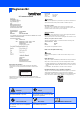
Reglementări Laser Diode Wave length: Output: Laser Class: 770 - 810 nm 5 mW max. Class 3B Avertizare Use of controls, adjustments or performance of procedures other than those specified in this manual may result in hazardous radiation exposure. Disconnect device This product must be installed near an electrical socket that is easily accessible. In case of emergencies, you must disconnect the power cord from the electrical socket to shut off power completely.
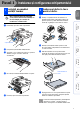
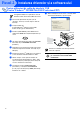
Pasul 1 Instalarea și configurarea echipamentului NU conectaţi cablul de interfaţă. Conectarea cablului de interfaţă se face în timpul procesului de instalare a software-ului. Încărcare hârtie în tava pentru hârtie. 1 2 Scoateţi tava de hârtie complet din imprimantă. 3 Răsfoiţi și stivuiţi bine hârtia pentru a evita blocarea hârtiei în imprimantă sau alimentarea eronată cu hârtie. 4 Indtroduceţi hârtie în tava pentru hârtie.
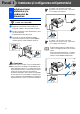
Pasul 1 Instalarea și configurarea echipamentului Instalarea liniei telefonice și a 3 cordonului de alimentare În cazul în care un telefon este legat împreună cu un telefon extern, contectarea se face după cum urmează. NU conectaţi deocamdată cablul paralel sau cablul USB. 1 Asiguraţi-vă că butonul este în poziţia oprit. Conectaţi cablul de curent alternativ la aparat. 2 Introduceţi cablul de curent alternativ într-o priză de curent alternativ. Comutaţi butonul in poziţia pornit.
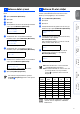
Tastaţi ultimele două cifre ale anului pe tastatură și apoi apăsaţi Menu/Set (Meniu/Set). Date/Time Year:2005 Apăsaţi 0. Apăsaţi 3. Tastaţi numărul de fax (până la 20 de cifre) pe tastatură și apoi apăsaţi Menu/Set (Meniu/Set). Station ID Fax: (e.x. Enter 0, 5 pentru 2005.) 5 Tastaţi două cifre corespunzătoare lunii pe tastatură și apoi apăsaţi Menu/Set (Meniu/Set). 5 Date/Time Month:03 Tastaţi numărul de telefon (până la 20 de cifre) pe tastatură și apoi apăsaţi Menu/Set (Meniu/Set).
Pasul 1 Instalarea și configurarea aparatului 6 Selectarea unui mod de primire Patru moduri posibile de primire; Fax Only, Fax/Tel, Manual (manual) și External TAD (TAD extern). Doriţi să conectaţi un telefon extern sau un robot telefonic extern la aparat? Da Nu Folosiţi funcţia mesaj vocal a robotului telefonic extern ? Nu Fax Only Aparatul răspunde automat la fiecare apel în calitate de fax.
Pasul 2 Instalarea driverelor și a software-ului Instalarea și configurarea aparatului Executaţi instrucţiunile de pe această pagină pentru sistemul dvs. de operare și pentru cablul dvs. de interfaţă. Pentru a descărca cele mai noi drivere și pentru a afla cea mai bună soluţie la problemele sau întrebările dumneavoastră, accesaţi Brother Solutions Center (Centrul de Soluţii Brother) direct din driver sau vizitaţi site-ul web http://solutions.brother.com Windows® USB Utilizatori de cablu de interfaţă USB.
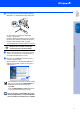
Pasul 2 Instalarea driverelor și a software-ului Pentru utilizatori de cablu de interfaţă USB (Pentru Windows® 98/98SE/Me/2000 Professional/XP) Vă rugăm închideţi orice aplicaţie în curs de derulare înainte de instalarea MFL-Pro Suite. 6 1 Deconectaţi aparatul de la priză și de la calculator, dacă aţi conectat deja un cablu de interfaţă. 2 Porniţi calculatorul. (Pentru Windows® 2000 Professional/XP, trebuie să fiţi logat ca administrator.) 3 Introduceţi CD-ROM-ul pentru Windows® în unitatea CD-ROM.
Instalarea și configurarea aparatului Porniţi aparatul introducând în priză cablul de alimentare și comutaţi butonul în poziţia pornit. Windows® USB 0 NU încercaţi să anulaţi nici una din aceste ferestre pe durata instalării. A Atunci când este afișat ecranul de înregistrare on-line, efectuaţi selecţia corespunzătoare și executaţi instrucţiunile de pe ecran. B Executaţi clic pe Finish (Terminare) pentru a restarta computerul dvs.
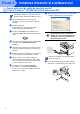
Pasul 2 Instalarea driverelor și a software-ului Pentru utilizatori de cablu de interfaţă paralel (Pentru Windows® 98/98SE/Me/2000 Professional/XP) Vă rugăm închideţi orice aplicaţie în curs de derulare înainte de instalarea MFL-Pro Suite. 1 Deconectaţi aparatul de la priză și de la calculator, dacă aţi conectat deja un cablu de interfaţă. 2 Porniţi calculatorul. (Pentru Windows® 2000 Professional/XP, trebuie să fiţi logat ca administrator.
Instalarea și configurarea aparatului A Pentru utilizatori de Windows® 98/98SE/Me/ 2000 Professional, executaţi clic pe Next (Următorul). Pentru utilizatori Windows® XP, așteptaţi puţin până la pornirea automată a instalării driverelor Brother. Ecranele apar unul după celălalt. Atunci când este afișat ecranul de înregistrare on-line, efectuaţi selecţia corespunzătoare și executaţi instrucţiunile de pe ecran.
Pasul 2 Instalarea driverelor și a software-ului Pentru utilizatori de Windows NT® Workstation 4.0 Vă rugăm închideţi orice aplicaţie în curs de derulare înainte de instalarea MFL-Pro Suite. 1 Porniţi computerul. Trebuie să fiţi logat ca administrator. NU introduceţi cablul de alimentare înainte de conectarea cablului paralel de interfaţă. Aceasta poate deteriora aparatul dumneavoastră. 2 Conectaţi cablul paralel de interfaţă la computer și apoi la aparat.
1 2 Dacă folosiţi un software de tip Personal Firewall, dezactivaţi-l înainte de instalare. După ce v-aţi asigurat că puteţi tipări, reactivaţi software-ul de tip Personal Firewall. Închideţi orice aplicaţie în curs de derulare înainte de instalarea MFL-Pro Suite. 0 După afișarea ecranului Connection Type (Conexiune), selectaţi Network Connection (Reţea) și apoi executaţi clic pe Next (Următorul). A Instalarea driverelor Brother va începe automat. Ecranele apar unul după celălalt.
Pasul 2 Instalarea driverelor și a software-ului Pentru utilizatori de cablu de interfaţă USB Pentru Mac OS® de la 9.1 la 9.2 1 Deconectaţi aparatul de la priză și de la Macintosh®, dacă aţi conectat deja un cablu de interfaţă. 2 3 Porniţi Macintosh-ul®. 4 Executaţi dublu clic pe pictograma Start Here OS 9.1-9.2 (Start) pentru instalarea driverelor imprimantei și scanerului. Dacă apare ecranul pentru limbă, selectaţi limba dorită. 0 Executaţi clic pe pictograma Brother Laser (Brother Laser).
Instalarea și configurarea aparatului Pentru Mac OS® X 10.2.4 sau o versiune ulterioară Pentru utilizatori de Mac OS® X 10.2.0 până la 10.2.3 actualizaţi cu Mac OS® X 10.2.4 sau o versiune ulterioară. (Pentru cele mai proaspete informaţii privind Mac OS® X, vizitaţi: http://solutions.brother.com) Porniţi Macintosh-ul®. Introduceţi CD-ROM-ul pentru Macintosh® în unitatea CD-ROM. 8 Porniţi aparatul introducând în priză cablul de alimentare și comutaţi butonul în poziţia pornit.
Pasul 2 Instalarea driverelor și a software-ului Pentru utilizatori de cablu de interfaţă USB D Selectaţi USB. E Selectaţi MFC-XXXX (XXXX este numele modelului), și apoi executaţi clic pe Add (Adăugare). F Selectaţi Quit Printer Setup Utility (Terminare instrument configurare imprimantă) din meniul Printer Setup Utility (Instrument configurare imprimantă). MFL-Pro Suite, driverele imprimantei și scanerului și ControlCenter2.0 au fost instalate.
Instalarea și configurarea aparatului Pentru utilizatorii cablului de interfaţă de reţea (exclusiv MFC-7820N) Pentru Mac OS® de la 9.1 la 9.2 1 Deconectaţi aparatul de la priză și de la Macintosh®, dacă aţi conectat deja un cablu de interfaţă. 2 3 Porniţi Macintosh-ul®. 4 Executaţi dublu clic pe pictograma Start Here OS 9.1-9.2 (Start) pentru instalarea driverelor imprimantei și scanerului. Dacă apare ecranul pentru limbă, selectaţi limba dorită.
Pasul 2 Instalarea driverelor și a software-ului Pentru utilizatorii cablului de interfaţă de reţea (exclusiv MFC-7820N și Optional NC-2200w) Pentru Mac OS® X 10.2.4 sau o versiune ulterioară 1 Deconectaţi aparatul de la priză și de la Macintosh®, dacă aţi conectat deja un cablu de interfaţă. 2 3 Porniţi Macintosh-ul®. 4 Executaţi dublu clic pe pictograma Start Here OSX (Start) pentru a instala driverul de imprimantă și programul Remote Setup (pentru configurare de la distanţă).
Instalarea și configurarea aparatului B Selectaţi Applications (Aplicaţii) din meniul Go (Lansare). C D Deschideţi directorul Utilities (Instrumente). I Pentru a instala Presto!® PageManager®, executaţi clic pe pictograma Presto! PageManager și executaţi instrucţiunile de pe ecran. Deschideţi pictograma Print Setup Utility (Instrument setare imprimare). Pentru utilizatori Mac OS® 10.2.x, deschideţi pictograma Print Center (Centrul de tipărire). Executaţi clic pe Add (Adăugare).
■ Opţiuni și consumabile Opţiuni Aparatul are următoarele accesorii opţionale. Aveţi posibilitatea extinderii capacităţii prin adăugarea acestor componente. Server extern wireless Print/Scann Server extern Print NC-2200w NC-2100p Dacă o să conectaţi aparatul la reţeaua wireless, achiziţionaţi serverul opţional imprimantă wireless/scanner (802.11b). NC-2200w poate fi conectat la portul interfeţei USB al aparatului dumenavoastră. Pentru informaţii suplimentare, vizitaţi http://solutions.brother.com.
Mărci comerciale Sigla Brother este marcă înregistrată a companiei Brother Industries, Ltd. Brother este marcă înregistrată a companiei Brother Industries, Ltd. Multi-Function Link este marcă înregistrată a Corporaţiei Brother International. © 2005 Brother Industries, Ltd. Toate drepturile rezervate. Windows, Microsoft și Windows NT este marcă înregistrată a companiei Microsoft în S.U.A. și în alte ţări.
ROM