
Quick Setup Guide
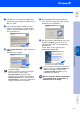

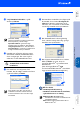
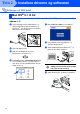
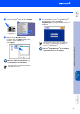
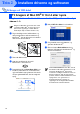

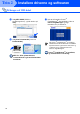
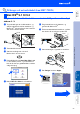

Table Of Contents
- Hurtig installationsvejledning MFC-7420/MFC-7820N
- Kom godt i gang
- Indholdsfortegnelse
- Trin1 Opsætte maskinen
- Trin2 Installer driverne og softwaren
- Medfølgende cd-rom "MFL-Pro Suite"
- Til brugere af USB-kabel (Windows® 98/98SE/Me/2000 Professional/XP)
- Til brugere af parallelkabel (Windows® 98/98SE/Me/2000 Professional/XP)
- Til brugere af Windows NT® Workstation Version 4.0
- Til brugere af netværkskabel (kun MFC-7820N og ekstraudstyr NC-2200w) (til Windows® 98/98SE/Me/2000 Professional/XP)
- Til brugere af USB-kabel
- Til brugere af netværkskabel (kun MFC-7820N)
- Til netværksbrugere
- Ekstraudstyr og forbrugsstoffer
- brother DAN

19
7
Installationen af PaperPort
®
9.0SE starter
automatisk og efterfølges af installationen af
MFL-Pro Suite.
8
Når vinduet med Brother MFL-Pro Suite
Software Licensaftale vises, skal du læse
aftalen og derefter klikke på Ja, hvis du er
enig i betingelserne.
9
Vælg Lokalforbindelse, og klik derefter på
Næste.
Installationen fortsætter.
0
Når skærmbilledet til onlineregistrering
vises, skal du foretage dine valg og følge
instruktionerne på skærmen.
A
Når det følgende skærmbillede vises, skal
du klikke på Udfør og vente, da pc'en
genstarter Windows
®
og fortsætter med
installationen.
(Vi anbefaler, at du logger på med
administratorrettigheder).
MFL-Pro Suite, PC-FAX, printerdriveren
og scannerdriveren er installeret, og
installationen er nu færdig.
(kun MFC-7820N)
Hvis du vil installere PS-driveren (Brother's
BR-Script Driver), skal du vælge
Specialinstallation og derefter følge
instruktionerne på skærmen. Når skærmen
Vælg komponenter vises, skal du markere
PS-printerdriver, og derefter fortsætte med
at følge instruktionerne på skærmen.
Hvis installationen ikke kunne gennemføres,
skal du forsøge igen via Reparer MFL-Pro
Suite fra hovedmenuen på cd-rom'en.
Vælg Reparer MFL-Pro Suite, og følg
vejledningen på skærmen.
Installere driverne og softwaren
Opsætte
maskinen
Til
netværksbrugere
Windows
NT
®
4.0
Parallel