Opsætte maskinen Windows® USB Trin 1 Windows® Parallel Opsætte maskinen Trin 2 Windows NT® 4.0 Parallel USB netværk Windows® netværk Til netværksbrugere Anbring denne hurtige installationsvejledning, brugsanvisningen og den medfølgende cd-rom på et passende sted, så du altid har dem ved hånden.
Advarsel Forkert opsætning Bemærk Brugsanvisning Angiver advarsler, der skal respekteres for at forhindre personskader. Gør opmærksom på enheder og funktioner, der ikke er kompatible med maskinen. Angiver noter og nyttige tip, som bør huskes ved brug af maskinen. Angiver henvisninger til brugsanvisningen.
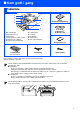
■ Kom godt i gang Pakkeliste MFC 1 9 2 3 4 8 7 Hurtig installationsvejledning 6 5 1. ADF (automatisk dokumentfremfører) 2. Kontrolpanel 3. Papirmagasin til forsiden nedad Støtteklap med forlænger 4. Åbning til manuel fremføring Tromleenhed 5. Papirmagasin 6. Frontlåge 7. Netafbryder 8. Dokumentlåg 9. ADF-outputstøtteklap Cd-rom’er til Windows® til Macintosh® Brugsanvisning Netledning Telefonkabel (inkl. tonerpatron) Komponenterne i pakken kan variere fra det ene land til det andet.
Kontrolpanel MFC-7420 1 2 3 4 5 6 7 8 01/03 15:25 Fax Opl:Standard 12 11 10 9 1. Enkelttryk-taster 2. Tasten SHIFT 3. Job Cancel-tast 4. Kopitaster 5. Liquid Crystal Display 6. Reports-tast 7. Opkaldstastatur 8. Stop/Exit-tast 9. Start-tast 10. Navigationstaster 11. Tilstandstaster 12. Fax- og telefontaster Du kan finde yderligere oplysninger i kapitel 1 "Oversigt over kontrolpanel" i brugsanvisningen.
Indholdsfortegnelse Opsætte maskinen Trin 1 1. 2. 3. 4. 5. 6. 7. 8. 9. Trin 2 Installere tromleenheden................................................................................... 4 Lægge papir i papirmagasinet .......................................................................... 5 Isætte netledning og telefonledning ................................................................ 6 Indstil dit land (ikke sprog) ...............................................................................
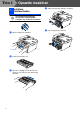
Trin 1 Opsætte maskinen Installere 1 tromleenheden 4 Sæt tromleenheden tilbage i maskinen. 5 Luk frontlågen på maskinen. Tilslut IKKE interfacekablet. Tilslutning af interfacekablet foretages, når softwaren installeres. 1 Åbn frontlågen på maskinen. Frontlåge 4 2 Pak tromleenheden ud. 3 Ryst den forsigtigt fra side til side flere gange for at fordele toneren indvendig i enheden.
Læg papir i papirmagasinet. Check at papiret ligger fladt i magasinet og er under maksimumpapirmærket. Tag papirmagasinet helt ud af maskinen. Windows® USB 1 4 Opsætte maskinen Lægge papir i 2 papirmagasinet Maksimumpa pirmærke Macintosh® USB Luft papirstakken godt for at undgå papirstop og fremføringsfejl. Du kan finde yderligere oplysninger om specifikationerne for understøttet papir i kapitel 1 "Om papir" i brugsanvisningen.
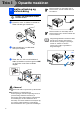
Trin 1 Opsætte maskinen Isætte netledning og 3 telefonledning Hvis du skal dele en telefonlinje med en ekstern telefon, skal du forbinde den som vist nedenfor. Parallel- eller USB-kablet må ikke tilsluttes endnu. 1 Kontroller, at der er slukket for strømmen. Tilslut netledningen til maskinen. Hvis du skal dele en telefonlinje med en ekstern telefonsvarer, skal du forbinde den som vist nedenfor. 2 Sæt netledningen i en stikkontakt. Tænd på kontakten.
Set Country Press Set Key Tryk på eller for at vælge landet (Norway, Sweden, Finland eller Denmark). (Husk at vælge dit land og ikke dit sprog) Denmark Select ▲▼ & Set 6 Opsætte maskinen Indtast de sidste to cifre af årstallet på opkaldstastaturet, og tryk derefter på Menu/Set. (Indtast f.eks. 0, 5 for 2005). 5 Tryk på Menu/Set, når LCD’et viser dit land. LCD’en anmoder dig om at kontrollere dit indtastede land igen. Indtast de to cifre for måneden på opkaldstastaturet, og tryk derefter på Menu/Set.
Trin 1 Opsætte maskinen 7 Indstille afsender-ID 8 Vælge modtagetilstand Du bør gemme dit navn og faxnummer, så det kan blive udskrevet på alle de faxsider, du sender. 1 2 3 4 Der findes fire forskellige modtagetilstande: Kun Fax, Fax/Tlf, Manuel og Ekstratlf/Tad. Vil du tilslutte en ekstern telefon eller ekstern telefonsvarer til maskinen? Tryk på Menu/Set. Ja Tryk på 0. Tryk på 3. Indtast dit faxnummer (op til 20 cifre) på opkaldstastaturet, og tryk derefter på Menu/Set.
9 Indstille LCD-kontrasten 1 2 3 4 Tryk på Menu/Set. 5 Tryk på Stop/Exit. Opsætte maskinen Du kan ændre kontrasten for at få LCD’et til at blive lysere eller mørkere. Tryk på 1. Macintosh® netværk Macintosh® USB Windows® netværk Windows NT® 4.0 Parallel Windows® Parallel for at vælge Lys Til netværksbrugere Tryk på eller eller Mørk. Tryk på Menu/Set. Windows® USB Tryk på 7.
Trin 2 Installer driverne og softwaren Medfølgende cd-rom "MFL-Pro Suite" Cd-rom’en indeholder følgende punkter: Installer MFL-Pro Suite Du kan installere MFL-Pro Suite og multifunktionsdrivere. Installer valgfrie applikationer Du kan installere ekstra MFL-Pro Suitesoftwarehjælpeprogrammer. Dokumentation*1 Få vist brugsanvisningen og anden dokumentation i PDF-format (fremvisningsprogram inkluderet). MFL-Pro Suite indeholder printerdriver, scannerdriver, ScanSoft® PaperPort® 9.
Trin 2 Installere driverne og softwaren Opsætte maskinen Følg instruktionerne på denne side for dit operativsystem og interfacekabel. De nyeste drivere og den bedste løsning på dit problem eller spørgsmål finder du ved at gå til Brother Solutions Center direkte fra driveren eller ved at gå til http://solutions.brother.com Windows® USB Til brugere af USB-kabel................................................
Trin 2 Installere driverne og softwaren Til brugere af USB-kabel (Windows® 98/98SE/Me/2000 Professional/XP) Sørg for, at du har udført instruktionerne fra trin 1 "Opsætte maskinen" på siderne 4 - 9. Luk alle åbne programmer, før du installerer MFL-Pro Suite. 1 Tænd computeren. (Hvis du bruger Windows® 2000 Professional/XP, skal du logge på som administrator). 3 Sæt den medfølgende cd-rom til Windows® i cd-rom-drevet. Hvis du får vist skærmbilledet med modelnavnet, skal du vælge din maskine.
Opsætte maskinen 9 Når dette skærmbillede vises, skal du forbinde USB-kablet til din pc, og derefter forbinde det til maskinen. 0 Sæt netledningen i og tænd for maskinen. Det varer nogle få sekunder, før installationsskærmbilledet vises. Installationen af Brother-driverne starter automatisk. Skærmbillederne vises et ad gangen. Det varer nogle få sekunder, før alle skærmbilleder vises. ® (Til Windows 98/98SE/Me/2000) Prøv IKKE at annullere et skærmbillede under denne installation. .
Trin 2 Installere driverne og softwaren Til brugere af USB-kabel (Windows® 98/98SE/Me/2000 Professional/XP) B Klik på Udfør for at genstarte computeren. (I forbindelse med Windows® 2000 Professional/XP skal du efter genstart logge på som administrator). Hvis installationen ikke kunne gennemføres, skal du forsøge igen via Reparer MFL-Pro Suite fra hovedmenuen på cd-rom'en. Vælg Reparer MFL-Pro Suite, og følg vejledningen på skærmen.
Opsætte maskinen Til brugere af parallelkabel (Windows® 98/98SE/Me/2000 Professional/XP) Sørg for, at du har udført instruktionerne fra trin 1 "Opsætte maskinen" på siderne 4 - 9. Hovedmenuen på cd-rom'en vises. Klik på Installer MFL-Pro Suite. Tag netledningen ud af stikkontakten, og afbryd forbindelsen til din computer, hvis du allerede har forbundet dem med et interfacekabel. Windows® Parallel 1 4 Windows® USB Luk alle åbne programmer, før du installerer MFL-Pro Suite. Tænd computeren.
Trin 2 Installere driverne og softwaren Til brugere af parallelkabel (Windows® 98/98SE/Me/2000 Professional/XP) 7 8 Når vinduet med Brother MFL-Pro Suite Software Licensaftale vises, skal du læse aftalen og derefter klikke på Ja, hvis du er enig i betingelserne. Vælg Lokalforbindelse, og klik derefter på Næste. Installationen fortsætter. (kun MFC-7820N) Hvis du vil installere PS-driveren (Brother's BR-Script Driver), skal du vælge Specialinstallation og derefter følge instruktionerne på skærmen.
Opsætte maskinen Sæt netledningen i og tænd for maskinen. C Når følgende skærmbillede vises, skal du klikke på Udfør og vente, mens pc'en genstarter Windows® og fortsætter med installationen. A Hvis du bruger Windows® 98/98SE/Me/ 2000 Professional), skal du klikke på Næste. D Når computeren genstartes, starter installationen af Brother-driverne automatisk. Følg instruktionerne på skærmen. (Hvis du bruger Windows® 2000 Professional/XP, skal du logge på som administrator).
Trin 2 Installere driverne og softwaren Til brugere af Windows NT® Workstation Version 4.0 Sørg for, at du har udført instruktionerne fra trin 1 "Opsætte maskinen" på siderne 4 - 9. Luk alle åbne programmer, før du installerer MFL-Pro Suite. 1 Sæt den medfølgende cd-rom til Windows® i cd-rom-drevet. Hvis du får vist skærmbilledet med modelnavnet, skal du vælge din maskine. Hvis du får vist sprogskærmbilledet, skal du vælge dit sprog. 5 Hovedmenuen på cd-rom'en vises. Klik på Installer MFL-Pro Suite.
Opsætte maskinen Når vinduet med Brother MFL-Pro Suite Software Licensaftale vises, skal du læse aftalen og derefter klikke på Ja, hvis du er enig i betingelserne. 9 Vælg Lokalforbindelse, og klik derefter på Næste. Installationen fortsætter. (kun MFC-7820N) Hvis du vil installere PS-driveren (Brother's BR-Script Driver), skal du vælge Specialinstallation og derefter følge instruktionerne på skærmen.
Trin 2 Installere driverne og softwaren Til brugere af netværkskabel (kun MFC-7820N og ekstraudstyr NC-2200w) (til Windows® 98/98SE/Me/2000 Professional/XP) Sørg for, at du har udført instruktionerne fra trin 1 "Opsætte maskinen" på siderne 4 - 9. 1 Hvis du bruger et Personal Firewallprogram, skal dette deaktiveres inden installationen. Når du har kontrolleret, at du kan udskrive, skal du aktivere Personal Firewall-programmet igen. Luk alle programmer, inden du installerer MFL-Pro Suite.
Opsætte maskinen A Installationen af Brother-driverne starter automatisk. Installationsskærmbillederne vises et ad gangen. Det varer nogle få sekunder, før alle skærmbilleder vises. Prøv IKKE at annullere et skærmbillede under denne installation. B Hvis maskinen er konfigureret til dit netværk, skal du vælge maskinen fra listen og derefter klikke på Næste. Dette vindue vises ikke, hvis der kun er forbundet én maskine af denne Brothermodel til netværket. Den vil så blive valgt automatisk.
Trin 2 Installere driverne og softwaren Til brugere af USB-kabel Mac OS® 9.1 til 9.2 Sørg for, at du har udført instruktionerne fra trin 1 "Opsætte maskinen" på siderne 4 - 9. 1 Tag netledningen ud af stikkontakten, og afbryd forbindelsen mellem maskinen og Macintosh®, hvis du allerede har forbundet dem med et interfacekabel. 2 3 Tænd din 4 Dobbeltklik på ikonet Start Here OS 9.1-9.2 for at installere printer- og scannerdrivere. Hvis du får vist sprogskærmbilledet, skal du vælge dit sprog.
Opsætte maskinen Du kan nemt scanne, dele og organisere fotografier og dokumenter ved hjælp af Presto!® PageManager®. Presto!® PageManager® er installeret, og installationen er nu færdig. MFL-Pro Suite, printerdriver og scannerdriver er installeret. ControlCenter2.0 understøttes ikke af Mac OS® 9.1 til 9.2. USB Klik på ikonet Brother Laser. På højre side af Vælger vælges den maskine, du vil udskrive til. Luk Vælger.
Trin 2 Installere driverne og softwaren Til brugere af USB-kabel Til brugere af Mac OS® X 10.2.4 eller nyere Sørg for, at du har udført instruktionerne fra trin 1 "Opsætte maskinen" på siderne 4 - 9. Brugere af Mac OS® X 10.2.0 til 10.2.3 skal opgradere til Mac OS® X 10.2.4 eller nyere. (De seneste oplysninger om Mac OS® X finder du på: http://solutions.brother.com) 1 24 5 Klik på MFL-Pro Suite for at installere. 6 Følg instruktionerne på skærmen, og genstart din Macintosh®.
Opsætte maskinen Du må IKKE forbinde maskinen til en USB-port på et tastatur eller en USBhub uden strømforsyning. Åbn mappen Hjælpeprogrammer. B Klik på ikonet Printerværktøj. Sæt netledningen i og tænd for maskinen. 0 Vælg Programmer i menuen Gå. C Klik på knappen Tilføj. D Vælg USB. Til netværksbrugere Vælg USB, og klik derefter på OK. Macintosh® 9 USB Brugere af Mac OS® 10.2.x skal klikke på ikonet Print Center.
Trin 2 Installere driverne og softwaren Til brugere af USB-kabel E Vælg MFC-XXXX (XXXX er modelbetegnelsen), og klik derefter på Tilføj. F Vælg Slut Printerværktøj i menuen Printerværktøj. G Hvis du vil installere Presto!® PageManager®, skal du klikke på ikonet Presto! PageManager og følge instruktionerne på skærmen. Når Presto!® PageManager® er installeret, udvides Brother ControlCenter2.0 med OCRkapacitet. Du kan også nemt scanne, dele og organisere fotos og dokumenter med Presto!® PageManager®.
Opsætte maskinen Til brugere af netværkskabel (kun MFC-7820N) Mac OS® 9.1 til 9.2 4 Dobbeltklik på ikonet Start Here OS 9.1-9.2 for at installere printer- og scannerdrivere. Hvis du får vist sprogskærmbilledet, skal du vælge dit sprog. Tilslut netværkskablet til maskinen, og tilslut det derefter til en ledig port på din hub. 8 Sæt netledningen i og tænd for maskinen. 9 Åbn Vælger i menuen Apple. Sæt den medfølgende cd-rom til Macintosh® i cd-rom-drevet. Klik på MFL-Pro Suite for at installere.
Trin 2 Installere driverne og softwaren Til brugere af netværkskabel (kun MFC-7820N) 0 Klik på ikonet Brother Laser (IP), og vælg derefter BRN_XXXXXX. Luk Vælger. XXXXXX er de sidste seks cifre i Ethernetadressen. MFL-Pro Suite, printerdriver og scannerdriver er installeret.
Opsætte maskinen Til brugere af Mac OS® X 10.2.4 eller nyere Tænd din Macintosh®. 4 Dobbeltklik på ikonet Start Here OSX for at installere printerdriveren og fjerninstallationsprogrammet. Hvis du får vist sprogskærmbilledet, skal du vælge dit sprog. 5 Klik på MFL-Pro Suite for at installere. Sæt den medfølgende cd-rom til Macintosh® i cd-rom-drevet. Følg instruktionerne på skærmen, og genstart din Macintosh®.
Trin 2 Installere driverne og softwaren Til brugere af netværkskabel (kun MFC-7820N og ekstraudstyr NC-2200w) 8 Sæt netledningen i og tænd for maskinen. 9 Vælg netværk, og klik derefter på OK. 0 Klik på Gennemse. A Vælg modelnavnet, og klik på OK. Klik derefter igen på OK for at lukke DeviceSelector. B Vælg Programmer i menuen Gå. C Åbn mappen Hjælpeprogrammer. D Klik på ikonet Printerværktøj. Brugere af Mac OS® 10.2.x skal klikke på ikonet Print Center. E 30 Klik på knappen Tilføj.
Opsætte maskinen Foretag det valg, der er vist herunder. G Vælg Brother MFC-XXXX (XXXX er modelbetegnelsen), og klik derefter på Tilføj. I Hvis du vil installere Presto!® PageManager®, skal du klikke på ikonet Presto! PageManager og følge instruktionerne på skærmen. Når Presto!® PageManager® er installeret, udvides Brother ControlCenter2.0 med OCRkapacitet. Du kan også nemt scanne, dele og organisere fotos og dokumenter med Presto!® PageManager®.
■ Til netværksbrugere Installere konfigurationshjælpeprogrammet BRAdmin Professional (kun Windows®) Hjælpeprogrammet BRAdmin Professional er designet til at styre Brother-enheder, der er tilsluttet et netværk, som f.eks. multifunktionsenheder og/eller printere med netværkstilslutning, der er forbundet i et LAN-miljø (Local Area Network). BRAdmin Professional kan også bruges til at styre enheder fra andre producenter, hvis produkter understøtter SNMP (Simple Network Management Protocol).
Start BRAdmin Professional, og vælg TCP/IP. 2 Marker Søg efter aktive enheder i menuen Enheder. BRAdmin vil automatisk søge efter nye enheder. 3 Dobbeltklik på den nye enhed. 4 Indtast IP-adresse, Undernetsmaske og Gateway, og klik derefter på knappen OK. 5 Adresseoplysningerne gemmes i printeren. Windows NT® 4.
■ Ekstraudstyr og forbrugsstoffer Ekstraudstyr Maskinens funktioner kan udvides med følgende ekstraudstyr. Du kan udvide maskinens muligheder ved at tilføje disse komponenter. Ekstern trådløs Print/Scan-server Ekstern printserver NC-2200w NC-2100p Hvis du vil tilslutte maskinen til et trådløst netværk, skal du købe den trådløse Print/Scan-server(802.11b). NC-2200w kan tilsluttes til USB-porten på din maskine. Hvis du vil have yderligere oplysninger, kan du gå ind på adressen http://solutions.brother.
Varemærker Brother-logoet er et registreret varemærke tilhørende Brother Industries, Ltd. Brother er et registreret varemærke tilhørende Brother Industries, Ltd. Multi-Function Link er et registreret varemærke ejet af Brother International Corporation. © 2005 Brother Industries, Ltd. Alle rettigheder forbeholdes. Windows, Microsoft og Windows NT er registrerede varemærker ejet af Microsoft i USA og andre lande.
DAN