
Quick Setup Guide
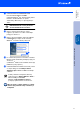
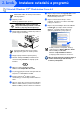
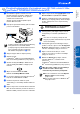
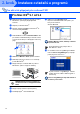
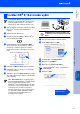

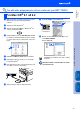
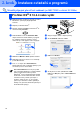
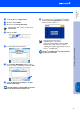
Table Of Contents
- Stručný návod k obsluze MFC7420/MFC-7820N
- Směrnice
- 1.krok Nastavování přístroje
- 2.krok Instalace ovladačů a programů
- Uživatelé kabelu rozhraní USB (Pro Windows® 98/98SE/Me/2000 Professional/XP)
- Uživatelé paralelního rozhraní (Pro Windows® 98/98SE/Me/2000 Professional/XP)
- Uživatelé Windows NT® Workstation Verze 4.0
- Pro uživatele připojení přes sít’ové rozhraní (jen pro MFC-7820N a volitelné NC-2200w) (pro Windows® 98/98SE/Me/NT/2000 Professional/XP)
- Pro uživatele připojení přes rozhraní USB
- Uživatelé připojení přes sít’ové rozhraní (jen MFC-7820N)
- Možnosti a spotřební zboží
- brother CZE

10
1
Zapněte počítač.
Musíte být přihlášeni jako správce.
NEZAPOJUJTE napájecí kabel před
připojením kabelu paralelního rozhraní.
Mohlo by dojít k poškození přístroje.
2
Zapojte kabel paralelního rozhraní do počítače a
pak ho zapojte do tiskárny.
3
Zapojte napájecí kabel a zapněte přístroj.
4
Zasuňte dodaný CD-ROM pro Windows
®
do
vaší mechaniky CD-ROM. Postupujte podle
instrukcí.
5
Objeví se hlavní nabídka CD-ROM.
Klikněte na Instalujte MFL-Pro Suite.
6
Po přečtení a přijetí Licenční dohody ScanSoft
®
PaperPort
®
9.0SE klikněte na Ano.
7
Instalace PaperPort
®
9.0SE se spustí
automaticky, po ní následuje instalace MFL-Pro
Suite.
8
Když se objeví okno s licenční smlouvou Brother
MFL-Pro Suite Software, přečtěte si smlouvu a
klikněte na Ano, pokud se smlouvou souhlasíte.
9 Když se objeví obrazovka Typ připojení, zvolte
Místní připojení a pak klikněte na Další.
Instalace bude pokračovat.
0 Když se zobrazí obrazovka pro on-line
registraci, proveďte svou volbu a následujte
pokyny na obrazovce.
A
Když se objeví následující obrazovka, klikněte
na Dokončit a počkejte, až PC restartuje
Windows
®
a instalace bude pokračovat.
(Musíte být přihlášeni s právy správce.)
MFL-Pro Suite, PC-FAX, ovladač tiskárny a
ovladač skeneru byly nainstalovány a
instalace je kompletní.
Uživatelé Windows NT
®
Workstation Verze 4.0
Před instalací MFL-Pro Suite prosím zavřete
všechny aplikace.
Společnost Brother doporučuje, abyste
připojili přístroj přímo ke svému počítači.
Pokud je instalace neúspěšná, zkuste ji
opakovat pomocí
Oprava MFL-Pro Suite
z
hlavní nabídky na CD-ROM.
Klikněte na
Oprava MFL-Pro Suite
a
postupujte podle instrukcí na obrazovce.
2. krok
Instalace ovladačů a programů