Nastavování přístroje Windows® USB 1. krok Windows® paralelní Nastavování přístroje 2. krok Uschovejte tento "Stručný návod k obsluze", příručku uživatele a dodaný CD-ROM na vhodném místě pro snadné konzultace. Windows NT® 4.0 paralelní Windows® Sít’ Macintosh USB Nastavování je skončeno! ® Instalace ovladačů a programů Instalace ovladačů a programů Macintosh Sít’ ® Stručný návod k obsluze MFC-7420 MFC-7820N Než je možno tiskárnu použít, musíte připravit hardware a instalovat software.
Směrnice Laserová dioda Vlnová délka: 770 - 810nm Výkon: 5 mW max. Třída laseru: Třída 3B Upozornění Používání ovladačů, upravování nebo provádění kroků kromě výslovně uvedených v této příručce může způsobit vystavení se nebezpečnému záření. Odpojte přístroj Tento výrobek musí být instalován v blízkosti elektrické zásuvky, která je snadno přístupná. V případě naléhavé události musíte odpojit napájecí kabel ze zásuvky, abyste zcela vypnuli přívod energie.
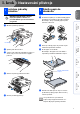
Instalace jednotky fotoválce NEPŘIPOJUJTE kabel rozhraní. Připojení kabelu rozhraní se provede během procesu instalace programů. Založte papír do zásobníku 1 2 Vytáhněte zásobník celý ze stroje. 3 Dobře provětrejte papír, aby nedošlo k jeho zaseknutí a špatnému navedení. 4 Vložte papír do zásobníku. Zkontrolujte, zda papír leží v zásobníku a nepřesahuje značku maximálního sloupce. Při tlačení na páku pro uvolnění zarážky papíru přesuňte boční zarážky podle velikosti papíru.
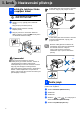
1. krok Nastavování přístroje Pokud sdílíte jednu telefonní linku s externím telefonem, zapojte ji dle pokynů viz níže. Instalujte telefonní linku 3 a napájecí kabel Ještě NEPŘIPOJUJTE paralelní kabel nebo kabel USB. 1 Ujistěte se, že je vypnutý přívod elektrické energie. Připojte napájecí kabel k přístroji. 2 Zapojte napájecí kabel do zásuvky. Zapněte přístroj. 3 Připojte jeden konec telefonního kabelu do zdířky na přístroji označené LINE a druhý konec do standardní nástěnné zdířky.
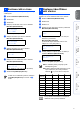
Zadejte poslední dvě číslice roku a stiskněte Menu/Set (Menu/Uložení). Datum/Cas Rok:2005 Stiskněte 0. Stiskněte 3. Zadejte své číslo faxu (max. 20 číslic) a stiskněte Menu/Set (Menu/Uložení). ID Stanice Fax: (např. zadejte 0, 5 pro 2005.) 5 Zadejte dvě číslice pro měsíc a stiskněte Menu/Set (Menu/Uložení). 5 Datum/Cas Mesic:03 Zadejte své telefonní číslo (max. 20 číslic) na klávesnici, pak stisněte Menu/Set (Menu/Uložení).
1. krok Nastavování přístroje 7 Volba režimu přijímání Existují čtyři možné režimi přijímání: Jen fax, Fax/Tel, Rucne a Ext.Tel/TAD. Připojujete k přístroji externí telefon nebo externí telefonní záznamník? Ano Ne Používáte funkci hlasové zprávy u vašeho externího telefonního záznamníku? Ne Jen fax Přístroj automaticky přijme každý hovor jako fax.
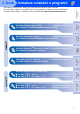
2. krok Instalace ovladačů a programů Nastavování přístroje Následujte pokyny na této stránce pro váš operační systém a kabel rozhraní. Pro nejnovější ovladače a nejlepší řešení pro váš problém či otázku se obrat’te na Brother Solutions Center přímo z ovladače nebo prostřednictvím http://solutions.brother.com Windows® USB Uživatelé kabelu rozhraní USB.........................Přejděte na stranu 6 (Pro Windows® 98/98SE/Me/2000 Professional/XP) Windows® paralelní Uživatelé paralelního kabelu ............
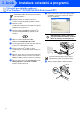
2. krok Instalace ovladačů a programů Uživatelé kabelu rozhraní USB (Pro Windows® 98/98SE/Me/2000 Professional/XP) Před instalací MFL-Pro Suite prosím zavřete všechny aplikace. 6 1 Odpojte přístroj od napájecí zásuvky a počítače, pokud jste již připojili kabel rozhraní. 2 Zapněte počítač. (U Windows® 2000 Professional/XP, musíte být přihlášen s právy správce.) 3 Zasuňte dodaný CD-ROM pro Windows® do vaší mechaniky CD-ROM. Postupujte podle instrukcí. 4 Objeví se hlavní nabídka CD-ROM.
Nastavování přístroje Zapojte napájecí kabel a zapněte přístroj. Windows® USB 0 Pár vteřin potrvá, než se objeví instalační obrazovky. Instalače ovladačů Brother se spustí automaticky. Obrazovky se objevují jedna po druhé. Čekejte prosím, chvíli potrvá, než se objeví všechny obrazovky. A Když se zobrazí obrazovka pro on-line registraci, proveďte svou volbu a následujte pokyny na obrazovce. B Klikněte na Dokončit a restartujete počítač.
2. krok Instalace ovladačů a programů Uživatelé paralelního rozhraní (Pro Windows® 98/98SE/Me/2000 Professional/XP) Před instalací MFL-Pro Suite prosím zavřete všechny aplikace. 1 Odpojte zařízení od napájecí zásuvky a počítače, pokud jste již připojili kabel rozhraní. 2 Zapněte počítač. (U Windows® 2000 Professional/XP, musíte být přihlášen s právy správce.) 3 Zasuňte dodaný CD-ROM pro Windows® do vaší mechaniky CD-ROM. Postupujte podle instrukcí. 4 Objeví se hlavní nabídka CD-ROM.
Nastavování přístroje A Uživatelé Windows® 98/98SE/Me/2000 Professional/XP klikněte na Další. Uživatelé Windows® XP, chvíli počkejte, jelikož instalace ovladačů Brother se spustí automaticky. Obrazovky se objevují jedna po druhé. Když se zobrazí obrazovka pro on-line registraci, proveďte svou volbu a následujte pokyny na obrazovce. C Když se objeví následující obrazovka, klikněte na Dokončit a počkejte, až PC restartuje Windows® a instalace bude pokračovat.
2. krok Instalace ovladačů a programů Uživatelé Windows NT® Workstation Verze 4.0 Před instalací MFL-Pro Suite prosím zavřete všechny aplikace. 1 Zapněte počítač. Musíte být přihlášeni jako správce. NEZAPOJUJTE napájecí kabel před připojením kabelu paralelního rozhraní. Mohlo by dojít k poškození přístroje. 2 Zapojte kabel paralelního rozhraní do počítače a pak ho zapojte do tiskárny. Společnost Brother doporučuje, abyste připojili přístroj přímo ke svému počítači.
1 2 Před instalací vypněte software Personal Firewall, pokud ho používáte. Jakmile máte jistotu, že můžete tisknout, znovu spust’te software Personal Firewall. Zavřete všechny spuštěné aplikace před instalací MFL-Pro Suite. 0 Když se objeví obrazovka Typ připojení, zvolte Sít’ová instalace a pak klikněte na Další. A Instalace ovladačů Brother začne automaticky. Obrazovky se objevují jedna po druhé. Čekejte prosím, chvíli potrvá, než se objeví všechny obrazovky.
2. krok Instalace ovladačů a programů Pro uživatele připojení přes rozhraní USB Pro Mac OS® 9.1 až 9.2 1 Odpojte tiskárnu od napájecí zásuvky a počítače Macintosh®, pokud jste již připojili kabel rozhraní. 2 3 Zapněte počítač Macintosh®. 4 Dvakrát klikněte na ikonu Start Here OS 9.1-9.2 pro instalaci ovladačů tiskárny a skeneru. Pokud se objeví obrazovka pro volbu jazyka, zvolte svůj jazyk. 0 Klikněte na ikonu Brother Laser. Na pravé straně Chooser zvolte přístroj, na který chcete tisknout.
Nastavování přístroje Pro Mac OS® X 10.2.4 nebo vyšší Uživatelé Mac OS® X 10.2.0 až 10.2.3, přejděte prosím na Mac OS® X 10.2.4 nebo vyšší. (Poslední informace o Mac OS® X naleznete na: http://solutions.brother.com) 2 3 Zapněte počítač Macintosh®. 8 9 Zapojte napájecí kabel a zapněte přístroj. 0 A B Z nabídky Go zvolte Applications. Zvolte USB a klikněte na OK. Dvakrát klikněte na ikonu Start Here OSX, abyste instalovali ovladač tiskárny, skeneru a program pro vzdálené nastavení.
2. krok Instalace ovladačů a programů Pro uživatele připojení přes rozhraní USB D Zvolte USB. E Zvolte MFC-XXXX (XXXX je název vašeho modelu), pak klikněte na Add. F Z nabídky Printer Setup Utility zvolte Quit Printer Setup Utility. Ovladač tiskárny a skeneru MFL-Pro Suite a ControlCenter2.0 byl nainstalován. G Pro instalaci Presto!® PageManager® klikněte na ikonu Presto! PageManager a postupujte podle pokynů na obrazovce. Když je nainstalován Presto!® PageManager®, je do Brother ControlCenter2.
Nastavování přístroje Pro uživatele přípojení přes sít’ové rozhraní (jen MFC-7820N) Pro Mac OS® 9.1 až 9.2 1 Odpojte tiskárnu od napájecí zásuvky a počítače Macintosh®, pokud jste již připojili kabel rozhraní. 2 3 Zapněte počítač Macintosh®. 4 Dvakrát klikněte na ikonu Start Here OS 9.1-9.2 pro instalaci ovladačů tiskárny a skeneru. Pokud se objeví obrazovka pro volbu jazyka, zvolte svůj jazyk. 5 6 Kliknutím na MFL-Pro Suite spustíte instalaci. 9 Z nabídky Apple otevřete Chooser.
2. krok Instalace ovladačů a programů Uživatelé připojení přes sít’ové rozhraní (jen MFC-7820N a volitelné NC-2200w) Pro Mac OS® X 10.2.4 nebo vyšší 1 Odpojte tiskárnu od napájecí zásuvky a počítače Macintosh®, pokud jste již připojili kabel rozhraní. 2 3 Zapněte počítač Macintosh®. 4 Dvakrát klikněte na ikonu Start Here OSX, abyste instalovali ovladač tiskárny a program pro vzdálené nastavení. Pokud se objeví obrazovka pro volbu jazyka, zvolte svůj jazyk.
Nastavování přístroje B C D Z nabídky Go zvolte Applications. Otevřete složku Utilities. I Pro instalaci Presto!® PageManager® klikněte na ikonu Presto! PageManager a postupujte podle pokynů na obrazovce. Otevřete ikonu Print Setup Utility. Uživatelé Mac OS® 10.2.x, otevřete ikonu Print Center. Presto!® PageManager® byl nainstalován a instalace je skončena. G Zvolte Brother MFC-XXXX (XXXX je název vašeho modelu) a pak klikněte na tlačítko Add.
■ Možnosti a spotřební zboží Možnosti Stroj má následující volitelná příslušenství. Můžete rozšířit schopnosti stroje přidáním těchto položek. Externí bezdrátový tiskový/skenovací server Externí tiskový server NC-2200w NC-2100p Pokud chcete připojit přístroj k bezdrátové síti, zakupte si volitelný bezdrátový tiskový/skenovací server (802.11b). NC-2200w lze připojit do portu rozhraní USB na vašem přístroji. Další informace naleznete na http://solutions.brother.com.
Obchodní značky Logo Brother je registrovanou obchodní značkou Brother Industries, Ltd. Brother je registrovanou obchodní značkou Brother Industries, Ltd. Multi-Function Link je registrovanou značkou Brother International Corporation. © 2005 Brother Industries, Ltd. Všechna práva vyhrazena. Windows, Microsoft a Windows NT jsou registrované obchodní značky Microsoft v USA a jiných zemích. Macintosh, QuickDraw, iMac a iBook jsou obchodní nebo registrované značky Apple Computer, Inc.
CZE