
Quick Setup Guide
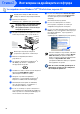
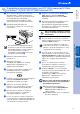
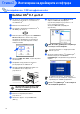
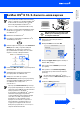
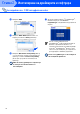

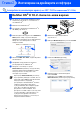

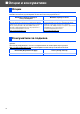
Table Of Contents
- Ръководство за бързо инсталиране MFC-7420/MFC-7820N
- Разпоредби
- Стъпка1 Инсталация на устройството
- Стъпка2 Инсталиране на драйверите и софтуера
- За потребители с USB интерфейсен кабел (За Windows® 98/98SE/Me/2000 Professional/XP)
- За потребители с паралелен интерфейсен кабел (За Windows® 98/98SE/Me/2000 Professional/XP)
- За потребители на Windows NT® Workstation, версия 4.0
- За потребители в компютърна мрежа (само MFC-7820N и опционалния NC-2200w) (за Windows® 98/98SE/Me/NT/2000 Professional/XP)
- За потребители с USB интерфейсен кабел
- За потребители в компютърна мрежа (само MFC-7820N)
- Опции и консумативи
- brother BUL

16
1 Ако вече сте свързали интерфейсен кабел,
изключете устройството от контакта и от
своя Macintosh
®
.
2 Включете своя Macintosh
®
.
3 Поставете компактдиска за Macintosh
®
в
CDROM устройството.
4 Кликнете два пъти върху иконата Start Here
OSX (Начало OSX), за да инсталирате
драйвера за принтера и програмата Remote
Setup. Ако се появи екранът с езици,
изберете вашия.
5 Натиснете MFLPro Suite, за да извършите
инсталацията.
6 Следвайте инструкциите на екрана и
рестартирайте своя Macintosh
®
.
7 След като се появи прозорецът
DeviceSelector (Селектор на устройства),
свържете мрежовия интерфейсен кабел
към устройството и след това към
свободен порт на хъба.
8 Включете захранващия кабел и
устройството.
9 Изберете Network (Мрежа) и натиснете OK.
0 Натиснете Browse (Преглед).
A Изберете името на вашия модел и
натиснете OK.
Натиснете отново OK, за да затворите
DeviceSelector (Селектор на устройства).
За потребители в компютърна мрежа
(само MFC7820N и опционалния NC2200w)
За Mac OS
®
X 10.2.4 или понова версия
Прозорецът DeviceSelector (Селектор
на устройства) няма да се появи, ако сте
свързали също USB интерфейсен кабел
към устройството, преди да
рестартирате своя Macintosh
®
, или ако
записвате върху друга версия на
софтуера Brother, инсталирана преди
това. Ако се появи този проблем,
продължете с инсталацията, като
пропуснете стъпки от 9 до 11, и след това
се консултирайте с Ръководството за
софтуера за подробности относно
избора на устройството, с което ще се
свързва ControlCenter2.0.
Стъпка 2
Инсталиране на драйверите и софтуера