
Quick Setup Guide
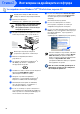
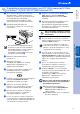
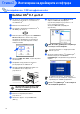
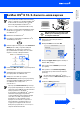
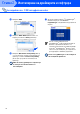

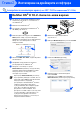

Table Of Contents
- Ръководство за бързо инсталиране MFC-7420/MFC-7820N
- Разпоредби
- Стъпка1 Инсталация на устройството
- Стъпка2 Инсталиране на драйверите и софтуера
- За потребители с USB интерфейсен кабел (За Windows® 98/98SE/Me/2000 Professional/XP)
- За потребители с паралелен интерфейсен кабел (За Windows® 98/98SE/Me/2000 Professional/XP)
- За потребители на Windows NT® Workstation, версия 4.0
- За потребители в компютърна мрежа (само MFC-7820N и опционалния NC-2200w) (за Windows® 98/98SE/Me/NT/2000 Professional/XP)
- За потребители с USB интерфейсен кабел
- За потребители в компютърна мрежа (само MFC-7820N)
- Опции и консумативи
- brother BUL

11
1 Ако ползвате софтуера Personal Firewall,
деактивирайте го преди инсталацията.
След като се уверите, че може да печатате,
рестартирайте Personal Firewall.
Преди инсталацията на MFLPro Suite,
затворете всички отворени приложения.
2 Свържете мрежовия кабел към
устройството и след това към свободен
порт на хъба.
3 Включете захранващия кабел и
устройството.
4 Включете компютъра.
(Под Windows
®
2000 Professional/XP/
Windows NT
®
4.0 трябва да сте с
администраторски права.)
5 Поставете компактдиска за Windows
®
в
CDROM устройството. Следвайте
инструкциите на екрана.
6 Появява се главното меню на компактдиска.
Натиснете Install MFLPro Suite
(Инсталиране на MFLPro Suite).
7 След като прочетете и приемете
лицензното споразумение на ScanSoft
®
PaperPort
®
9.0SE, натиснете Yes (Да).
8 Инсталацията на PaperPort
®
9.0SE ще
започне автоматично, последвана от
инсталация на MFLPro Suite.
9 Когато се появи прозорецът с лицензното
споразумение на софтуера Brother MFLPro
Suite, прочетете го и натиснете Yes (Да), ако
сте съгласни с неговите условия.
0 След като се появи екранът Connection
Type (Връзка), изберете Network
Connection (Мрежа) и натиснете Next
(Напред).
A Инсталацията на Brother драйверите ще
започне автоматично. Екраните на
инсталацията се редуват един след друг.
Изчакайте, ще отнеме няколко секунди да
се появят всички екрани.
НЕ се опитвайте да дадете отказ на
някой от екраните по време на тази
инсталация.
B Ако устройството е настроено за вашата
мрежа, изберете устройството от списъка и
натиснете Next (Напред).
C Ако устройството още не е настроено за
работа в мрежата, ще се появи прозорецът
Configure IP Address (Конфигуриране на IP
адрес). Въведете съответния за мрежата IP
адрес, като следвате инструкциите на
екрана.
D Когато се появи екранът за онлайн
регистрация, направете своя избор и
следвайте инструкциите на екрана.
E Натиснете Finish (Готово) и изчакайте
компютърът да рестартира Windows
®
и да
продължи с инсталацията.
(Под Windows
®
2000 Professional/XP/
Windows NT
®
4.0 трябва да сте с
администраторски права.)
MFLPro Suite, мрежовите драйвери за
принтера и скенера са инсталирани и
инсталацията приключи.
За потребители в компютърна мрежа
(само MFC7820N и опционалния NC2200w)
(за Windows
®
98/98SE/Me/NT/2000 Professional/XP)
Ако използвате опционалния външен
безжичен сървър за печат/сканиране
NC&2200w, направете първо стъпки от 1
до 3 от Ръководството за бързо
инсталиране на NC&2200w. След това
преминете към Стъпка
5
.
Този прозорец няма да се появи, ако
само едно устройство от този модел на
Brother е свързано към мрежата & то ще
бъде избрано автоматично.
■
За мрежови инсталации не се
поддържа опцията Repair MFLPro
Suite (Поправка на MFL&Pro) от
главното меню.
■
Под Windows NT
®
4.0 не се поддържа
мрежово сканиране.
Инсталиране на драйверите и софтуера
Инсталация на
устройството
Windows
NT
®
4.0
паралелен кабел
Windows
®
безжична мрежа