
Quick Setup Guide
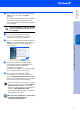
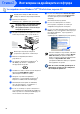
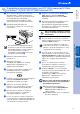
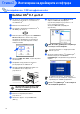
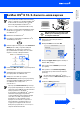
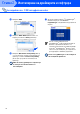

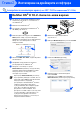

Table Of Contents
- Ръководство за бързо инсталиране MFC-7420/MFC-7820N
- Разпоредби
- Стъпка1 Инсталация на устройството
- Стъпка2 Инсталиране на драйверите и софтуера
- За потребители с USB интерфейсен кабел (За Windows® 98/98SE/Me/2000 Professional/XP)
- За потребители с паралелен интерфейсен кабел (За Windows® 98/98SE/Me/2000 Professional/XP)
- За потребители на Windows NT® Workstation, версия 4.0
- За потребители в компютърна мрежа (само MFC-7820N и опционалния NC-2200w) (за Windows® 98/98SE/Me/NT/2000 Professional/XP)
- За потребители с USB интерфейсен кабел
- За потребители в компютърна мрежа (само MFC-7820N)
- Опции и консумативи
- brother BUL

9
A За потребители на Windows
®
98/98SE/Me/
2000 Professional натиснете Next
(Напред).
За потребители на Windows
®
XP изчакайте,
инсталацията на Brother драйверите ще
започне автоматично. Екраните се редуват
един след друг.
НЕ се опитвайте да дадете отказ на
някой от екраните по време на тази
инсталация.
B Когато се появи екранът за онлайн
регистрация, направете своя избор и
следвайте инструкциите на екрана.
C Когато се появи следният екран, натиснете
Finish (Готово) и изчакайте компютърът да
рестартира Windows
®
и да продължи с
инсталацията.
D След като компютърът се рестартира,
инсталацията на Brother драйверите ще
започне автоматично. Следвайте
инструкциите на екрана.
(Под Windows
®
2000 Professional/XP трябва
да сте с администраторски права.)
E За потребители на Windows
®
2000
Professional ако се появят диалоговите
прозорци Digital Signature Not Found (Не е
намерен дигитален подпис), натиснете Yes
(Да), за да инсталирате драйверите.
MFLPro Suite, драйверите за принтера
и скенера са инсталирани и
инсталацията приключи.
Ако инсталацията е неуспешна, опитайте
отново, като използвате опцията Repair
MFLPro Suite (Поправка на MFL&Pro
Suite) от главното меню на компактдиска.
Изберете Repair MFLPro Suite
(Поправка на MFL&Pro Suite) и следвайте
инструкциите на екрана.
Инсталиране на драйверите и софтуера
Инсталация на
устройството
Windows
®
паралелен