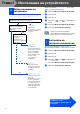
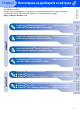
Инсталация на устройството Windows® USB Стъпка 1 Windows® безжична мрежа Macintosh безжична мрежа Съхранявайте Ръководството за бързо инсталиране, Ръководството на потребителя и приложения компактдиск на подходящо място за бърза и лесна справка по всяко време. Macintosh USB Инсталацията завърши! Инсталиране на драйверите и софтуера Инсталиране на драйверите и софтуера ® Стъпка 2 Windows NT® 4.
Разпоредби Laser Diode Wave length: Output: Laser Class: 770 810 nm 5 mW max. Class 3B Внимание Use of controls, adjustments or performance of procedures other than those specified in this manual may result in hazardous radiation exposure. Disconnect device This product must be installed near an electrical socket that is easily accessible. In case of emergencies, you must disconnect the power cord from the electrical socket to shut off power completely.
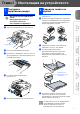
Поставете барабанния модул НЕ свързвайте интерфейсния кабел. Интерфейсният кабел се свързва по време на инсталацията на драйвера. 1 2 Заредете тавата за хартия Издърпайте изцяло тавата за хартия от устройството. Натиснете и задръжте фиксатора за хартия, нагласете подравнителите според размера на хартията. Проверете дали водачите са добре закрепени в отворите. Отворете предния капак на устройството.
Стъпка 1 Инсталация на устройството Свържете 3 захранващия кабел и телефонната линия Ако ползвате една и съща линия с външен телефон, свържете я, както е показано по&долу. Още НЕ свързвайте паралелния или USB кабел. 1 2 3 Уверете се, че устройството е изключено. Свържете захранващия кабел с устройството. Включете кабела в контакта. Включете устройството от стартовия бутон. Свържете единия край на телефонния кабел към куплунга на устройството, означен с LINE (ЛИНИЯ), а другия към телефонната розетка.
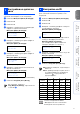
Натиснете 0. Натиснете 2. Въведете от клавиатурата последните две цифри за годината и натиснете Menu/Set (Меню/Потвърди). 5 5 Въведете от клавиатурата двете цифри за месеца и натиснете Menu/Set (Меню/Потвърди). Date/Time Month:03 (например въведете 0, 3 за м. март) 6 (например въведете 0, 1.) 7 Натиснете 0. Натиснете 3. Въведете от клавиатурата факс номера си (до 20 цифри) и натиснете Menu/Set (Меню/Потвърди).
Стъпка 1 6 Инсталация на устройството Избор на режим за получаване Има четири възможни режима на получаване: Fax Only, Fax/Tel, Manual и External TAD. Свързвате ли външен телефон или външен телефонен секретар към устройството? Да Не Fax Only Устройството автоматично отговаря на всяко обаждане като факс. Искате ли устройството да отговаря автоматично на факсове и телефонни обаждания? Да 5 6 Fax/Tel Натиснете 0. Натиснете 1. Натиснете режим.
Стъпка 2 Инсталиране на драйверите и софтуера Инсталация на устройството Следвайте инструкциите на тази страница за вашата операционна система и интерфейсен кабел. За най новите драйвери и за най доброто решение на вашия проблем или въпрос посетете Brother Solutions Center директно от драйвера или на адрес http://solutions.brother.com Windows® паралелен Windows® USB Потребители с USB интерфейсен кабел................ Отидете на страница 6 (За Windows® 98/98SE/Me/2000 Professional/XP) Windows NT® 4.
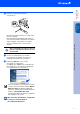
Стъпка 2 Инсталиране на драйверите и софтуера За потребители с USB интерфейсен кабел (За Windows® 98/98SE/Me/2000 Professional/XP) Преди да инсталирате MFL&Pro Suite, затворете всички отворени приложения. 1 2 3 4 5 6 7 8 6 9 Когато се появи този екран, свържете USB интерфейсния кабел към компютъра и след това към устройството. Ако вече сте свързали интерфейсен кабел, изключете устройството от контакта и от компютъра. Включете компютъра.
Инсталация на устройството Включете захранващия кабел и устройството. Инсталационният екран ще се появи след няколко секунди. Инсталацията на драйверите Brother ще започне автоматично. Екраните се редуват един след друг. Изчакайте, ще отнеме няколко секунди да се появят всички екрани. НЕ се опитвайте да дадете отказ на някой от екраните по време на тази инсталация. A B Когато се появи екранът за онлайн регистрация, направете своя избор и следвайте инструкциите на екрана.
Стъпка 2 Инсталиране на драйверите и софтуера За потребители с паралелен интерфейсен кабел (За Windows® 98/98SE/Me/2000 Professional/XP) Преди да инсталирате MFL&Pro Suite, затворете всички отворени приложения. 1 2 3 4 5 6 7 8 8 9 Когато се появи този екран, свържете паралелния интерфейсен кабел към компютъра и след това към устройството. Ако вече сте свързали интерфейсен кабел, изключете устройството от контакта и от компютъра. Включете компютъра.
Инсталация на устройството A За потребители на Windows® 98/98SE/Me/ 2000 Professional натиснете Next (Напред). За потребители на Windows® XP изчакайте, инсталацията на Brother драйверите ще започне автоматично. Екраните се редуват един след друг. НЕ се опитвайте да дадете отказ на някой от екраните по време на тази инсталация. D E Когато се появи следният екран, натиснете Finish (Готово) и изчакайте компютърът да рестартира Windows® и да продължи с инсталацията.
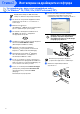
Стъпка 2 Инсталиране на драйверите и софтуера За потребители на Windows NT® Workstation, версия 4.0 Преди да инсталирате MFL&Pro Suite, затворете всички отворени приложения. 1 Включете компютъра. Трябва да сте с администраторски права. НЕ включвайте захранващия кабел, преди да свържете паралелния интерфейсен кабел. Това може да повреди устройството. 2 Свържете паралелния интерфейсен кабел с компютъра и след това с устройството. Brother препоръчва да свържете устройството директно с компютъра.
1 2 Ако ползвате софтуера Personal Firewall, деактивирайте го преди инсталацията. След като се уверите, че може да печатате, рестартирайте Personal Firewall. Преди инсталацията на MFL Pro Suite, затворете всички отворени приложения. 0 A Свържете мрежовия кабел към устройството и след това към свободен порт на хъба.
Стъпка 2 Инсталиране на драйверите и софтуера За потребители с USB интерфейсен кабел За Mac OS® 9.1 до 9.2 1 2 3 4 Ако вече сте свързали интерфейсен кабел, изключете устройството от контакта и от своя Macintosh®. 0 Включете своя Macintosh®. Поставете компактдиска за Macintosh® в CD ROM устройството. Щракнете върху иконата Brother Laser. Отдясно в Chooser (Периферни устройства) изберете устройството, на което искате да печатате. Затворете Chooser (Периферни устройства).
Инсталация на устройството За Mac OS® X 10.2.4 или по нова версия За потребители на Mac OS® X 10.2.0 до 10.2.3 & направете ъпгрейд към Mac OS® X 10.2.4 или по&нова версия. (За най& новата информация за Mac OS® X посетете: http://solutions.brother.com) НЕ свързвайте устройството към USB порт на клавиатура или към незахранен USB хъб. Поставете компактдиска за Macintosh® в CD ROM устройството. 8 9 4 A 6 7 Изберете USB и натиснете OK.
Стъпка 2 Инсталиране на драйверите и софтуера За потребители с USB интерфейсен кабел D E Изберете USB. G За да инсталирате Presto!® PageManager®, кликнете върху иконата Presto! PageManager и следвайте инструкциите на екрана. Изберете MFC XXXX (XXXX е името на модела) и натиснете Add (Добавяне). Когато се инсталира Presto!® PageManager®, към ControlCenter2.0 на Brother се прибавя възможност за оптично разпознаване на символи (OCR).
Инсталация на устройството За потребители в компютърна мрежа (само MFC 7820N) За Mac OS® 9.1 до 9.2 7 8 Поставете компактдиска за Macintosh® в CD ROM устройството. Кликнете два пъти върху иконата Start Here OS 9.1 9.2 (Начало OS 9.1 9.2), за да инсталирате драйверите за принтера и скенера. Ако се появи екранът с езици, изберете вашия. Натиснете MFL Pro Suite, за да извършите инсталацията. Следвайте инструкциите на екрана и рестартирайте своя Macintosh®.
Стъпка 2 Инсталиране на драйверите и софтуера За потребители в компютърна мрежа (само MFC 7820N и опционалния NC 2200w) За Mac OS® X 10.2.4 или по нова версия 1 2 3 4 5 6 7 Ако вече сте свързали интерфейсен кабел, изключете устройството от контакта и от своя Macintosh®. Включете своя Macintosh®. Поставете компактдиска за Macintosh® в CD ROM устройството. Кликнете два пъти върху иконата Start Here OSX (Начало OSX), за да инсталирате драйвера за принтера и програмата Remote Setup.
C D Изберете Applications (Приложения) от менюто Go (Старт). Отворете папката Utilities (Помощни програми). I Инсталация на устройството B За да инсталирате Presto!® PageManager®, кликнете върху иконата Presto! PageManager и следвайте инструкциите на екрана. Отворете иконата Print Setup Utility (Помощна програма за инсталация на принтер). За потребители на Mac OS® 10.2.x & отворете иконата Print Center (Център за печат). Натиснете Add (Добавяне).
■ Опции и консумативи Опции Устройството разполага със следните опционални аксесоари. С добавянето на тези елементи можете да разширите възможностите на устройството. Външен безжичен сървър за печат/сканиране NC 2200w Ако ще свързвате устройството към безжична мрежа, трябва да си закупите опционалния безжичен сървър за печат/сканиране (802.11b). NC 2200w може да се свърже с USB интерфейсния порт на устройството. За повече информация посетете http://solutions.brother.com.
Търговски марки Графичният знак на Brother е регистрирана търговска марка на Brother Industries, Ltd. Brother е регистрирана търговска марка на Brother Industries, Ltd. Multi Function Link e регистрирана търговска марка на Brother International Corporation. © 2005 Brother Industries, Ltd. Всички права запазени. Windows, Microsoft и Windows NT са регистрирани търговски марки на Microsoft в САЩ и в други страни.
BUL