Inbetriebnahme des MFC Windows® USB Schritt 1 Windows® Parallel Inbetriebnahme des MFC Schritt 2 Im gedruckten Benutzerhandbuch sind die grundlegenden Fax- und Kopierer-Funktionen sowie die Wartung und Pflege des MFC beschrieben. Nehmen Sie sich ein wenig Zeit und lesen Sie dieses Handbuch aufmerksam durch, um das MFC optimal nutzen zu können. Weitere Informationen finden Sie im ausführlichen Benutzerhandbuch auf der CD-ROM.
Warnung Nicht möglich Hinweis Benutzerhandbuch Warnungen und Vorsichtsmassnahmen zur Vermeidung von Verletzungen. Nicht möglich: Einstellungen, Geräte und Funktionen, die nicht kompatibel mit dem MFC sind und daher nicht verwendet werden können. Hinweise, wie auf eine bestimmte Situation reagiert werden sollte, und Tipps zur beschriebenen Funktion. Verweise auf das Benutzerhandbuch.
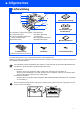
■ Allgemeines Lieferumfang MFC 1 9 2 3 4 8 Installationsanleitung 7 6 5 1. Automatischer Vorlageneinzug (ADF) 5. Papierzufuhr 2. Funktionstastenfeld 6. Vordere Abdeckung 3. Papierausgabefach (Druckseite 7. Netzschalter unten) mit Papierstütze 8. Vorlagenglas-Abdeckung 4. Manuelle Zufuhr 9.
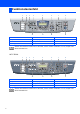
Funktionstastenfeld MFC-7420 1 2 3 4 5 6 7 8 01/03 15:25 Fax Aufl.:Standard 12 11 10 9 1. Zielwahltasten 2. Shift-Taste 3. Job-Cancel-Taste 4. Kopiertasten 5. LC-Display 6. Reports-Taste 7. Zifferntasten 8. Stop/Exit-Taste 9. Start-Taste 10. Navigationstasten 11. Betriebsarten-Tasten 12. Fax- und Telefontasten Weitere Informationen erhalten Sie im Abschnitt „Tasten und ihre Funktionen“ in Teil I, Kapitel 1 des Benutzerhandbuches.
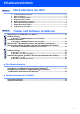
Inhaltsverzeichnis Inbetriebnahme des MFC Schritt 1 1. 2. 3. 4. 5. 6. 7. 8. Schritt 2 Trommeleinheit einsetzen ................................................................................. 4 Papier einlegen................................................................................................... 5 Netz- und Faxanschluss .................................................................................... 6 Displaysprache wählen .................................................................
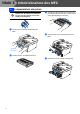
Schritt 1 Inbetriebnahme des MFC 1 Trommeleinheit einsetzen Schliessen Sie NICHT das Datenkabel an. Dies geschieht erst bei der Software-Installation. 1 3 Schwenken Sie die Einheit vorsichtig mehrere Male seitlich hin und her, um den Toner darin gleichmässig zu verteilen. 4 Schieben Sie die Trommeleinheit in das MFC. 5 Schliessen Sie die vordere Abdeckung. Öffnen Sie die vordere Abdeckung des MFC. Vordere Abdeckung 2 4 Packen Sie die Trommeleinheit aus.
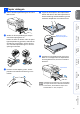
Ziehen Sie die Papierzufuhr ganz aus dem MFC heraus. 2 Stellen Sie die Papierführungen entsprechend der Papiergrösse ein. Halten Sie dazu die beiden Teile der jeweiligen Papierführung gedrückt, während Sie die Führung verschieben. Achten Sie darauf, dass die Papierführungen in den Aussparungen einrasten. 4 Legen Sie das Papier in die Papierzufuhr. Achten Sie darauf, dass das Papier flach in der Kassette liegt und die Markierung für die maximale Stapelhöhe nicht überschreitet.
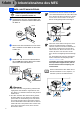
Schritt 1 Inbetriebnahme des MFC 3 Netz- und Faxanschluss Schliessen Sie jetzt weder ein USBnoch ein paralleles Kabel an. 1 Vergewissern Sie sich, dass das MFC ausgeschaltet ist. Schliessen Sie das Netzkabel am MFC an. Sie können ein externes Telefon an die gleiche Telefonsteckdose wie das MFC oder an die EXT.-Buchse des MFC anschliessen. Beachten Sie, dass zum Anschluss an die EXT.Buchse ein Kupplungsstück notwendig ist.
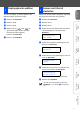
Sie können wählen, in welcher Sprache die Displayanzeigen erscheinen sollen. Datum und Uhrzeit werden im Display angezeigt und auf jedes versendete Fax gedruckt. 1 2 3 4 Drücken Sie Menu/Set. 1 2 3 4 5 Drücken Sie Stop/Exit. Drücken Sie 2. Geben Sie mit den Zifferntasten die Jahreszahl zweistellig ein und drücken Sie Menu/Set. Windows® Parallel Datum/Uhrzeit Jahr:2005 (Zum Beispiel: 0, 5 für 2005.) 5 Geben Sie den Monat zweistellig ein und drücken Sie Menu/Set.
Schritt 1 Inbetriebnahme des MFC 6 Absenderkennung eingeben Die Absenderkennung, d. h. die Rufnummer des MFC und Ihr Name bzw. Firmenname, wird am Anfang jeder gesendeten Seite gedruckt. 1 2 3 4 Drücken Sie Menu/Set. Drücken Sie 0. Drücken Sie 3. Geben Sie die Faxnummer des MFC mit den Zifferntasten im internationalen Standardformat (z. B. +49 69 1234) ein (bis zu 20 Zeichen). Drücken Sie dann Menu/Set. Abs.-Kennung Fax: 5 Geben Sie Ihre Telefonnummer ein (bis zu 20 Stellen).
Ist ein externes Telefon oder ein Anrufbeantworter an derselben Leitung wie das MFC angeschlossen? Nein Das MFC beantwortet automatisch jeden Anruf und schaltet zum Faxempfang um. 5 6 Drücken Sie Menu/Set. Manuell Sie müssen alle Anrufe mit dem externen Telefon annehmen. Ja Drücken Sie Stop/Exit. 1 2 3 4 Drücken Sie Menu/Set. 5 Drücken Sie Stop/Exit. Windows NT® 4.0 Parallel Sie können den LCD-Kontrast verändern, um die Zeichen im Display dunkler oder heller anzeigen zu lassen.
Schritt 2 Treiber und Software installieren Mitgelieferte CD-ROM (MFL-Pro Suite) Auf der mitgelieferten CD-ROM befinden sich die folgenden Programme und Informationen: MFL-Pro Suite installieren Zur Installation der MFL-Pro Suite und der Multifunktionstreiber. Optionale Anwendungen installieren Zur Installation zusätzlicher MFL-Pro Suite Dienstprogramme. Dokumentationen* Benutzerhandbuch und weitere Dokumentationen im PDF-Format (inklusive Anwendung zum Lesen).
Schritt 2 Treiber und Software installieren Inbetriebnahme des MFC Folgen Sie der Installationsbeschreibung für das von Ihnen verwendete Betriebssystem und den verwendeten Anschluss. Die aktuellsten Treiber sowie Tipps und Hilfen für eventuell auftretende Probleme finden Sie im Brother Solutions Center, das Sie direkt aus dem Druckertreiber oder über http://www.brother.ch oder http://solutions.brother.com aufrufen können. Windows® USB USB-Anschluss.....................................................
Schritt 2 Treiber und Software installieren USB-Anschluss (Windows® 98/98SE/Me/2000 Professional/XP) Vergewissern Sie sich, dass Sie das MFC wie in Schritt 1 „Inbetriebnahme des MFC“ auf Seite 4 bis 9 beschrieben vorbereitet haben. Schliessen Sie am Computer alle Anwendungen, bevor Sie die Installation der MFL-Pro Suite starten. 1 Schalten Sie den Computer ein. (Unter Windows ® 2000 Professional/XP müssen Sie sich mit Administratorrechten anmelden.
Inbetriebnahme des MFC Wenn der folgende Bildschirm erscheint, schliessen Sie das parallele Datenkabel zuerst am Computer und dann am MFC an. 0 Schliessen Sie den Netzstecker des MFC an und schalten Sie das MFC ein. Windows® USB (Windows® XP) Nach einigen Sekunden erscheint das Installationsfenster. Die Installation der Brother-Treiber startet automatisch. Die einzelnen Installationsbildschirme erscheinen nacheinander.
Schritt 2 Treiber und Software installieren USB-Anschluss (Windows® 98/98SE/Me/2000 Professional/XP) B Wenn der folgende Bildschirm erscheint, klicken Sie auf Fertig stellen, um den Computer neu zu starten. (Unter Windows ® 2000 Professional/XP müssen Sie sich mit Administratorrechten anmelden.) Falls die Installation nicht richtig erfolgte, versuchen Sie erneut, das Programm zu installieren, indem Sie im Hauptmenü der CDROM MFL-Pro Suite reparieren wählen.
Inbetriebnahme des MFC Paralleler Anschluss (Windows® 98/98SE/Me/2000 Professional/XP) Schliessen Sie am Computer alle Anwendungen, bevor Sie die Installation der MFL-Pro Suite starten. Lesen Sie die Lizenzvereinbarung für ScanSoft® PaperPort® 9.0SE sorgfältig durch und klicken Sie auf Ja, wenn Sie diese Vereinbarung akzeptieren. 6 Die Installation von ScanSoft ® PaperPort® 9.0SE wird nun automatisch gestartet. Danach beginnt die Installation der MFL-Pro Suite.
Schritt 2 Treiber und Software installieren Paralleler Anschluss (Windows® 98/98SE/Me/2000 Professional/XP) 8 Wählen Sie Lokaler Anschluss und klicken Sie auf Weiter. Die Installation wird fortgesetzt. Nur MFC-7820N: Wenn Sie den BR-Script-Druckertreiber installieren möchten, wählen Sie Benutzerdefinierte Installation und folgen den Anweisungen auf dem Bildschirm.
Nach dem Neustart des Computers beginnt die Installation der Brother-Treiber. Folgen Sie den Anweisungen auf dem Bildschirm. E Wenn unter Windows® 2000 Professional das Dialogfeld Digitale Signatur nicht gefunden erscheint, klicken Sie auf Ja, um die Treiber zu installieren. Die Treiber wurden von Brother sorgfältig getestet und können problemlos verwendet werden.
Schritt 2 Treiber und Software installieren Windows NT® Workstation Version 4.0 (Paralleler Anschluss) Vergewissern Sie sich, dass Sie das MFC wie in Schritt 1 „Inbetriebnahme des MFC“ auf Seite 4 bis 9 beschrieben vorbereitet haben. Schliessen Sie am Computer alle Anwendungen, bevor Sie die Installation der MFL-Pro Suite starten. 1 18 5 Das Hauptmenü der CD-ROM erscheint. Klicken Sie auf MFL-Pro Suite installieren. Schliessen Sie das parallele Datenkabel zuerst am Computer und dann am MFC an.
Inbetriebnahme des MFC 0 Wenn das Fenster zur Online-Registrierung erscheint, wählen Sie die gewünschte Option und folgen Sie den Anweisungen auf dem Bildschirm. 9 Wählen Sie Lokaler Anschluss und klicken Sie auf Weiter. Die Installation wird fortgesetzt. A Wenn der folgende Bildschirm erscheint, klicken Sie auf Fertig stellen, um den Computer neu zu starten.
Schritt 2 Treiber und Software installieren Netzwerk-Anschluss (am MFC-7420 nur mit optionalem NC-2200w) (Windows® 98/98SE/Me/NT/2000 Professional/XP) Vergewissern Sie sich, dass Sie das MFC wie in Schritt 1 „Inbetriebnahme des MFC“ auf Seite 4 bis 9 beschrieben vorbereitet haben. 1 Wenn Sie eine Firewall verwenden, müssen Sie diese vor Beginn der Installation deaktivieren. Nachdem Sie sich vergewissert haben, dass Sie erfolgreich drucken können, starten Sie die Firewall-Software neu.
Inbetriebnahme des MFC Nur MFC-7820N: Wenn Sie den BR-Script-Druckertreiber installieren möchten, wählen Sie Benutzerdefinierte Installation und folgen den Anweisungen auf dem Bildschirm. Wenn das Dialogfeld Komponenten wählen erscheint, aktivieren Sie das Kontrollkästchen BR-ScriptDruckertreiber und folgen weiter den Anweisungen auf dem Bildschirm. Die Installation der Brother-Treiber startet automatisch. Die einzelnen Installationsbildschirme erscheinen nacheinander.
Schritt 2 Treiber und Software installieren USB-Anschluss Mac OS® 9.1 - 9.2 Vergewissern Sie sich, dass Sie das MFC wie in Schritt 1 „Inbetriebnahme des MFC“ auf Seite 4 bis 9 beschrieben vorbereitet haben. 1 2 3 4 5 22 Schalten Sie das MFC aus, ziehen Sie den Netzstecker und ziehen Sie das Datenkabel ab, falls Sie es zuvor schon angeschlossen haben. 6 Folgen Sie den Anweisungen auf dem Bildschirm und starten Sie den Macintosh® neu.
Inbetriebnahme des MFC Mit dem Presto!® PageManager® können Sie Fotos und Dokumente einfach einscannen und verwalten. Presto!® PageManager® ist nun installiert und die Installation ist abgeschlossen. Macintosh USB Das ControlCenter2.0 wird von Mac OS ® 9.1 9.2 nicht unterstützt. Um den Presto!® PageManager® zu installieren, klicken Sie auf Presto! PageManager und folgen Sie den Anweisungen auf dem Bildschirm.
Schritt 2 Treiber und Software installieren USB-Anschluss Mac OS® X 10.2.4 oder neuer Vergewissern Sie sich, dass Sie das MFC wie in Schritt 1 „Inbetriebnahme des MFC“ auf Seite 4 bis 9 beschrieben vorbereitet haben. Wenn Sie Mac OS® X 10.2.0 - 10.2.3 benutzen, sollten Sie Ihr System auf Mac OS® X 10.2.4 oder neuer aktualisieren. (Neueste Informationen zu Mac OS® X finden Sie unter http://www.brother.ch oder http://solutions.brother.
Inbetriebnahme des MFC 8 Öffnen Sie den Ordner Dienstprogramme. B Klicken Sie auf Drucker-Dienstprogramm. Schliessen Sie den Netzstecker an und schalten Sie das MFC ein. Unter Mac OS® X 10.2.4 bis 10.2.x klicken Sie auf Print Center. C Klicken Sie auf Hinzufügen. D Wählen Sie USB. Wählen Sie USB und klicken Sie dann auf OK. Macintosh USB ® 9 Treiber und Software installieren Schliessen Sie das MFC nicht am USB-Anschluss einer Tastatur oder an einem passiven USB-Hub an.
Schritt 2 Treiber und Software installieren USB-Anschluss E Wählen Sie MFC-7420 bzw. MFC-7820N und klicken Sie dann auf Hinzufügen. F Wählen Sie Drucker-Dienstprogramm beenden im Menü Drucker-Dienstprogramm. Die MFL-Pro Suite, die Brother-Treiber zum Drucken und Scannen sowie das ControlCenter2.0 sind nun installiert. 26 G Um den Presto!® PageManager® zu installieren, klicken Sie auf Presto! PageManager und folgen Sie den Anweisungen auf dem Bildschirm.
Inbetriebnahme des MFC Netzwerk-Anschluss (am MFC-7420 nur mit optionalem NC-2200w) Mac OS® 9.1 - 9.2 1 Schalten Sie das MFC aus, ziehen Sie den Netzstecker und ziehen Sie das Datenkabel ab, falls Sie es zuvor schon angeschlossen haben. 2 3 Schalten Sie den Macintosh® ein. 4 Doppelklicken Sie auf Start Here OS 9.19.2, um die Treiber für Drucker und Scanner zu installieren. Wenn das Dialogfeld zur Sprachauswahl erscheint, wählen Sie Deutsch.
Schritt 2 Treiber und Software installieren Netzwerk-Anschluss (am MFC-7420 nur mit optionalem NC-2200w) 0 Klicken Sie auf das Brother-Laser-Symbol. Wählen Sie in der rechten Spalte des Auswahl-Fensters das MFC aus, mit dem Sie drucken möchten. Schliessen Sie dann das Auswahl-Fenster. Die MFL-Pro Suite sowie die Brother Drucker- und Scanner-Treiber sind nun installiert.
Inbetriebnahme des MFC Mac OS® X 10.2.4 oder neuer Schalten Sie den Macintosh® ein. 4 Doppelklicken Sie auf Start Here OSX, um die Drucker- und Scannertreiber zu installieren. Wenn das Dialogfeld zur Sprachauswahl erscheint, wählen Sie Deutsch. 5 Klicken Sie auf MFL-Pro Suite, um die Software zu installieren. Legen Sie die mitgelieferte CD-ROM für Macintosh® in das CD-ROM-Laufwerk ein. Folgen Sie den Anweisungen auf dem Bildschirm und starten Sie den Macintosh® neu.
Schritt 2 Treiber und Software installieren Netzwerk-Anschluss (am MFC-7420 nur mit optionalem NC-2200w) 8 9 0 1 30 Schliessen Sie den Netzstecker an und schalten Sie das MFC ein. B Wählen Sie im Gehe zu-Menü Programme. C Öffnen Sie den Ordner Dienstprogramme. D Öffnen Sie das Drucker-Dienstprogramm. Wählen Sie Netzwerk und klicken Sie dann auf OK. Klicken Sie auf Durchsuchen. Wählen Sie in der Liste Ihr Modell, und klicken Sie OK.
Inbetriebnahme des MFC Wählen Sie die unten gezeigte Option. G Wählen Sie Brother MFC-XXXX (XXXX ist der Name Ihres Modells) und klicken Sie dann auf Hinzufügen. I Um den Presto!® PageManager® zu installieren, klicken Sie auf Presto! PageManager und folgen Sie den Anweisungen auf dem Bildschirm. Presto!® PageManager® enthält ein OCRProgramm, mit dem Sie die Scan-to-TextFunktionen des MFC verwenden können.
■ Für Administratoren Installation von BRAdmin Professional für Windows® BRAdmin Professional wurde speziell zur Verwaltung von netzwerkfähigen Brother-Geräten im LAN-Netzwerk (Local Area Netzwerk) entwickelt. BRAdmin Professional kann auch zur Konfiguration von Geräten anderer Hersteller verwendet werden, die SNMP (Simple Network Management Protocol) unterstützen. Mehr Informationen über BRAdmin Professional finden Sie unter http://www.brother.ch oder http://solutions.brother.
Starten Sie BRAdmin Professional und wählen Sie TCP/IP. 3 Doppelklicken Sie auf das neue Gerät. 4 Geben Sie IP-Adresse, Subnetzmaske und Gateway ein und klicken Sie dann auf OK. 5 Die Informationen werden im MFC gespeichert. Windows NT® 4.0 Parallel Macintosh® USB Windows® Netzwerk Weitere informationen zur Netzwerk-Administration finden Sie im Netzwerk-Handbuch sowie unter http://www.brother.ch oder http://solutions.brother.
■ Verbrauchsmaterial / Zubehör Optionales Zubehör Das folgende optionale Zubehör ist für Ihr MFC erhältlich: Externer USB WLAN-MFC-Server Externer PrintServer (NC-2200w) NC-2100p Mit diesem optionalen USB-WLAN-MFC-Server (NC-2200w) können Sie das MFC in einem kabellosen Netzwerk verwenden (802.11b). Der NC-2200w wird an die USB-Schnittstelle des MFC angeschlossen. Weitere Informationen finden Sie unter http://www.brother.ch oder http://solutions.brother.
Warenzeichen Das Brother-Logo ist ein eingetragenes Warenzeichen von Brother Industries, Ltd. Brother ist ein eingetragenes Warenzeichen von Brother Industries, Ltd. Multi-Function Link ist ein eingetragenes Warenzeichen von Brother Industries, Ltd. © 2005 Brother Industries, Ltd. All rights reserved. Windows, Microsoft und Windows NT sind eingetragene Warenzeichen von Microsoft in den USA und anderen Ländern.
SWI-GER