
User Manual
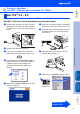
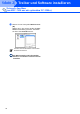
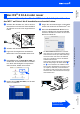

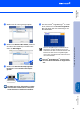

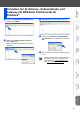
Table Of Contents

33
1 Starten Sie BRAdmin Professional und
wählen Sie TCP/IP.
2 Wählen Sie Aktive Geräte suchen im
Menü Geräte aus.
BRAdmin sucht automatisch nach neuen
Geräten.
3 Doppelklicken Sie auf das neue Gerät.
4 Geben Sie IP-Adresse, Subnetzmaske
und Gateway ein und klicken Sie dann auf
OK.
5 Die Informationen werden im MFC gespei-
chert.
Einstellen der IP-Adresse, Subnetzmaske und
Gateway mit BRAdmin Professional für
Windows
®
Weitere informationen zur Netzwerk-Admi-
nistration finden Sie im Netzwerk-Hand-
buch sowie unter http://www.brother.de
oder http://solutions.brother.com
Inbetriebnahme
des MFC
Windows
®
USB
Windows
®
Parallel
Windows
NT
®
4.0
Parallel
Macintosh
®
USB
Macintosh
®
Netzwerk
Windows
®
Netzwerk
Für
Administratoren