
User Manual

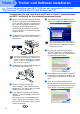
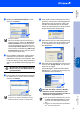

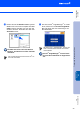

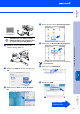
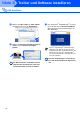
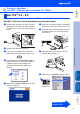
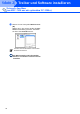
Table Of Contents

24
Vergewissern Sie sich, dass Sie das MFC wie in Schritt 1 „Inbetriebnahme
des MFC“ auf Seite 4 bis 9 beschrieben vorbereitet haben.
1 Schalten Sie das MFC aus, ziehen Sie den
Netzstecker und ziehen Sie das Datenkabel
ab, falls Sie es zuvor schon angeschlossen
haben.
2 Schalten Sie den Macintosh
®
ein.
3 Legen Sie die mitgelieferte CD-ROM für
Macintosh
®
in das CD-ROM-Laufwerk ein.
4 Doppelklicken Sie auf Start Here OSX, um
die Drucker- und Scannertreiber zu installie-
ren. Wenn das Dialogfeld zur Sprachaus-
wahl erscheint, wählen Sie Deutsch.
5 Klicken Sie auf MFL-Pro Suite, um die Soft-
ware zu installieren.
6 Folgen Sie den Anweisungen auf dem Bild-
schirm und starten Sie den Macintosh
®
neu.
7 Wenn der DeviceSelector-Bildschirm er-
scheint, schließen Sie das USB-Datenkabel
zuerst an den Macintosh
®
und dann an das
MFC an.
USB-Anschluss
Mac OS
®
X 10.2.4 oder neuer
Wenn Sie Mac OS
®
X 10.2.0 - 10.2.3 benut-
zen, sollten Sie Ihr System auf Mac OS
®
X
10.2.4 oder neuer aktualisieren.
(Neueste Informationen zu Mac OS
®
X fin-
den Sie unter http://www.brother.d
e oder
http://solutions.brother.com
)
Der DeviceSelector-Bildschirm erscheint
nicht, wenn Sie vor dem Neustart des Macin-
tosh
®
das MFC bereits per USB-Kabel ange-
schlossen hatten oder wenn die Software
eine zuvor installierte Version der Brother
Software überschreibt.
Fahren Sie in diesem Fall mit der Installation
fort und überspringen Sie dabei Schritt
9.
Lesen Sie dann im Software-Handbuch auf
der mitgelieferten CD-ROM in Teil IV, Kapitel
4, Abschnitt „ControlCenter2.0“, wie in die-
sem Fall eine korrekte Verbindung zwischen
MFC und ControlCenter2.0 hergestellt wer-
den kann.
Schritt
2
Treiber und Software installieren