
User Manual


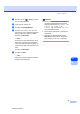


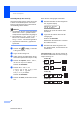
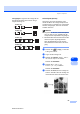
Table Of Contents
- Benutzerhandbuch MFC-7420 / MFC-7820N
- Wichtiger Hinweis
- Zu diesem Handbuch
- Kundeninformation
- Sicherheitshinweise
- Kurzanleitung zum Faxen / Kopieren
- Inhaltsverzeichnis
- Teil I - Allgemeines
- 1. Einführung
- 2. Inbetriebnahme- und Geräteeinstellungen
- 3. Funktionen sperren
- Teil II - Laserfax
- 1. Senden
- 2. Empfangen
- 3. Rufnummernspeicher
- 4. Faxabruf (Polling)
- 5. Faxweitergabe und Fernabfrage
- 6. Berichte und Listen
- 7. Externes Telefon und externer Anrufbeantworter
- Externes Telefon
- Externer Anrufbeantworter
- Empfangsmodus-Einstellungen
- Welcher Empfangsmodus für welchen Zweck?
- Empfangsmodus wählen
- Manueller Empfang
- Automatische Fax-Erkennung
- Automatische Fax/Telefon-Schaltung (F/T-Modus)
- F/T-Rufzeit einstellen
- Verwenden eines externen schnurlosen Telefons
- Fernaktivierung des MFC bei einem Faxanruf
- Fernaktivierung einschalten und Code ändern
- Teil III - Tischkopierer
- Anhang
- A. Software-Funktionen
- B. Wichtige Informationen
- C. Problemlösung und Wartung
- D. Texteingabe im Funktionsmenü
- E. Fachbegriffe
- F. Technische Daten
- Stichwortverzeichnis
- EU-Konformitätserklärung
- Fernabfragekarte
- brother SWI-GER

Kapitel 1 Kopieren
83
III
1
Kopierqualität
Sie können die Kopierqualität entsprechend
der Vorlage einstellen. Die werkseitige Ein-
stellung ist Auto.
1 Drücken Sie (Copy), so dass die
Taste grün leuchtet.
2 Legen Sie die Vorlage ein.
3 Geben Sie über die Zifferntasten die ge-
wünschte Kopienanzahl (bis zu 99) ein.
4 Drücken Sie Options, dann ▲ oder ▼,
um Qualität zu wählen.
Drücken Sie Menu/Set.
5 Drücken Sie ▲ oder ▼, um Auto, Text
oder Foto zu wählen.
Drücken Sie Menu/Set.
1 Drücken Sie Start.
Sortiert kopieren über den Vorlagen-
einzug
Beim mehrmaligen Kopieren mehrseitiger
Vorlagen, können Sie die Kopien auch sor-
tiert ausgeben lassen:
(1, 2 ,3), (1, 2, 3) usw.
1 Drücken Sie (Copy), so dass die
Taste grün leuchtet.
2 Legen Sie die Vorlage ein.
3 Geben Sie über die Zifferntasten die ge-
wünschte Kopienanzahl (bis zu 99) ein.
4 Drücken Sie Options, dann ▲ oder ▼,
um Normal/Sortiert zu wählen.
Drücken Sie Menu/Set.
5 Drücken Sie ▲ oder ▼, um Sortiert
zu wählen.
Drücken Sie Menu/Set.
6 Drücken Sie Start.
Kontrast
Sie können den Kontrast ändern, so dass die
Ausdrucke heller bzw. dunkler aussehen.
1 Drücken Sie (Copy), so dass die
Taste grün leuchtet.
2 Legen Sie die Vorlage ein.
3 Geben Sie über die Zifferntasten die ge-
wünschte Kopienanzahl (bis zu 99) ein.
4 Drücken Sie Options, dann ▲ oder ▼,
um Kontrast zu wählen.
Drücken Sie Menu/Set.
Drücken Sie ▲, um den Kontrast zu er-
höhen,
— oder —
drücken Sie ▼, um den Kontrast zu ver-
ringern.
Drücken Sie Menu/Set.
5 Drücken Sie Start.
Auto
Für Dokumente mit Text und Gra-
fiken oder Fotos.
Text
Für reine Textdokumente.
Foto
Für Fotos.