
User Manual
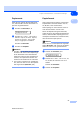
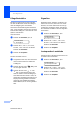
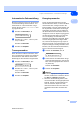


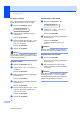
Table Of Contents
- Benutzerhandbuch MFC-7420 / MFC-7820N
- Wichtiger Hinweis
- Zu diesem Handbuch
- Kundeninformation
- Sicherheitshinweise
- Kurzanleitung zum Faxen / Kopieren
- Inhaltsverzeichnis
- Teil I - Allgemeines
- 1. Einführung
- 2. Inbetriebnahme- und Geräteeinstellungen
- 3. Funktionen sperren
- Teil II - Laserfax
- 1. Senden
- 2. Empfangen
- 3. Rufnummernspeicher
- 4. Faxabruf (Polling)
- 5. Faxweitergabe und Fernabfrage
- 6. Berichte und Listen
- 7. Externes Telefon und externer Anrufbeantworter
- Externes Telefon
- Externer Anrufbeantworter
- Empfangsmodus-Einstellungen
- Welcher Empfangsmodus für welchen Zweck?
- Empfangsmodus wählen
- Manueller Empfang
- Automatische Fax-Erkennung
- Automatische Fax/Telefon-Schaltung (F/T-Modus)
- F/T-Rufzeit einstellen
- Verwenden eines externen schnurlosen Telefons
- Fernaktivierung des MFC bei einem Faxanruf
- Fernaktivierung einschalten und Code ändern
- Teil III - Tischkopierer
- Anhang
- A. Software-Funktionen
- B. Wichtige Informationen
- C. Problemlösung und Wartung
- D. Texteingabe im Funktionsmenü
- E. Fachbegriffe
- F. Technische Daten
- Stichwortverzeichnis
- EU-Konformitätserklärung
- Fernabfragekarte
- brother SWI-GER

Teil I Allgemeines
NewFormat-FM7.0
34
Kennwort festlegen
Falls zuvor noch kein Kennwort festgelegt
wurde, programmieren Sie es wie folgt:
1 Drücken Sie Menu/Set, 1, 8, 1.
2 Geben Sie eine vierstellige Zahl als
Kennwort ein.
Drücken Sie Menu/Set.
3 Wenn im Display Bestätigen: ange-
zeigt wird, geben Sie dasselbe Kenn-
wort noch einmal ein.
Drücken Sie Menu/Set.
4 Drücken Sie Stop/Exit.
Hinweis
Falls Sie das programmierte Kennwort ver-
gessen haben, wenden Sie sich bitte an Ihren
Brother-Vertriebspartner.
Kennwort ändern
1 Drücken Sie Menu/Set, 1, 8, 1.
2 Drücken Sie ▲ oder ▼, um Kennwort
zu wählen.
Drücken Sie Menu/Set.
3 Geben Sie das vierstellige aktuell gülti-
ge Kennwort ein.
Drücken Sie Menu/Set.
4 Geben Sie eine vierstellige Zahl als neu-
es Kennwort ein.
Drücken Sie Menu/Set.
5 Wenn im Display Bestätigen: ange-
zeigt wird, geben Sie dasselbe Kenn-
wort noch einmal ein.
Drücken Sie Menu/Set.
6 Drücken Sie Stop/Exit.
Zugangssperre einschalten
1 Drücken Sie Menu/Set, 1, 8, 1.
2 Drücken Sie ▲ oder ▼, um Sperre
einstell. zu wählen
Drücken Sie Menu/Set.
3 Geben Sie das vierstellige aktuell gülti-
ge Kennwort ein.
Drücken Sie Menu/Set.
Im Display erscheint Zugang ge-
sperrt.
Hinweis
Bei Stromausfall bleiben die gespeicherten
Daten bis zu 4 Tage lang im MFC erhalten.
Zugangssperre ausschalten
1 Drücken Sie Menu/Set.
Geben Sie das vierstellige aktuell gülti-
ge Kennwort ein.
2 Die Zugangssperre ist dann ausge-
schaltet. Im Display erscheinen Datum
und Uhrzeit.
Hinweis
Wenn Sie das falsche Kennwort eingeben,
erscheint Kennwort falsch im Display.
Die Zugangssperre bleibt eingeschaltet, bis
Sie das richtige Kennwort eingeben.
Funktionsperre
1.Zugangssperre
Funktionsperre
1.Zugangssperre