
User Manual
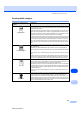

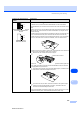
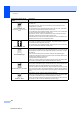

Table Of Contents
- Benutzerhandbuch MFC-7420 / MFC-7820N
- Wichtiger Hinweis
- Zu diesem Handbuch
- Kundeninformation
- Sicherheitshinweise
- Kurzanleitung zum Faxen / Kopieren
- Inhaltsverzeichnis
- Teil I - Allgemeines
- 1. Einführung
- 2. Inbetriebnahme- und Geräteeinstellungen
- 3. Funktionen sperren
- Teil II - Laserfax
- 1. Senden
- 2. Empfangen
- 3. Rufnummernspeicher
- 4. Faxabruf (Polling)
- 5. Faxweitergabe und Fernabfrage
- 6. Berichte und Listen
- 7. Externes Telefon und externer Anrufbeantworter
- Externes Telefon
- Externer Anrufbeantworter
- Empfangsmodus-Einstellungen
- Welcher Empfangsmodus für welchen Zweck?
- Empfangsmodus wählen
- Manueller Empfang
- Automatische Fax-Erkennung
- Automatische Fax/Telefon-Schaltung (F/T-Modus)
- F/T-Rufzeit einstellen
- Verwenden eines externen schnurlosen Telefons
- Fernaktivierung des MFC bei einem Faxanruf
- Fernaktivierung einschalten und Code ändern
- Teil III - Tischkopierer
- Anhang
- A. Software-Funktionen
- B. Wichtige Informationen
- C. Problemlösung und Wartung
- D. Texteingabe im Funktionsmenü
- E. Fachbegriffe
- F. Technische Daten
- Stichwortverzeichnis
- EU-Konformitätserklärung
- Fernabfragekarte
- brother SWI-GER

Anhang C
NewFormat-FM7.0
108
Weisse Lücken
Verwenden Sie nur Papier, das den in diesem Handbuch angegebenen Spezifika-
tionen entspricht (siehe Verwendbares Papier und Druckmedien auf Seite 20).
Wählen Sie im Funktionsmenü Papiersorte des MFC bzw. im Druckertreiber
als Druckmedium Dickes Papier oder verwenden Sie dünneres als das momen-
tan eingelegte Papier (siehe Papiersorte auf Seite 27 in diesen Handbuch und sie-
he Registerkarte „Grundeinstellungen“ auf Seite 11 im Software-Handbuch auf
der CD-ROM).
Überprüfen Sie die Betriebsbedingungen des MFC. Zu hohe Luftfeuchtigkeit,
hohe Temperaturen usw. können weisse Lücken verursachen (siehe Standort-
wahl auf Seite 5).
Reinigen Sie den Koronadraht der Trommeleinheit (siehe Koronadraht reinigen
auf Seite 115). Falls sich dadurch die Druckqualität nicht verbessert, setzen Sie
eine neue Trommeleinheit ein (siehe Trommeleinheit wechseln auf Seite 119).
Alles schwarz
Reinigen Sie den Koronadraht der Trommeleinheit (siehe Koronadraht reinigen
auf Seite 115).
Falls sich dadurch die Druckqualität nicht verbessert, setzen Sie eine neue Trom-
meleinheit ein (siehe Trommeleinheit wechseln auf Seite 119).
Schwarze Tonerflecken auf der Seite
Verwenden Sie nur Papier, dass den in diesem Handbuch angegebenen Spezifi-
kationen entspricht (siehe Verwendbares Papier und Druckmedien auf Seite 20).
Beim Bedrucken von Etikettenblättern für Laserdrucker kann sich eventuell ein
wenig Etikettenkleber auf der Trommel ablagert haben. Reinigen Sie die Trommel
(siehe Trommel reinigen auf Seite 109).
Verwenden Sie kein geheftetes oder geklammertes Papier, weil dadurch die Ober-
fläche der Trommel zerkratzt wird.
Wenn die Trommeleinheit nach dem Auspacken längere Zeit direktem Sonnen-
licht oder Raumlicht ausgesetzt war, kann sie dadurch beschädigt worden sein.
Die Trommeleinheit ist eventuell beschädigt. Setzen Sie eine neue Trommelein-
heit ein (siehe Trommeleinheit wechseln auf Seite 119).
Weisse horizontale Linien
Verwenden Sie nur Papier, dass den in diesem Handbuch angegebenen Spezifi-
kationen entspricht (siehe Verwendbares Papier und Druckmedien auf Seite 20).
Zu raue oder dicke Druckmedien können zu diesem Problem führen.
Vergewissern Sie sich, dass im Funktionsmenü des MFC bzw. im Druckertreiber
die richtige Papiersorte bzw. das richtige Duckmedium gewählt ist (siehe Papier-
sorte auf Seite 27 sowie im Software-Handbuch auf der CD-ROM Registerkarte
„Grundeinstellungen“).
Dieses Problem kann auch auftreten, wenn das MFC längere Zeit nicht benutzt
wurde. Es kann sich nach einigen Ausdrucken von selbst beheben.
Sie können das Problem eventuell lösen, wenn Sie das Laserscanner-Fenster vor-
sichtig mit einem trockenen sauberen, weichen, fusselfreien Tuch reinigen (siehe
Laserscanner-Fenster reinigen auf Seite 114).
Die Trommeleinheit ist eventuell beschädigt. Setzen Sie eine neue Trommelein-
heit ein (siehe Trommeleinheit wechseln auf Seite 119).
Linien auf der Seite
Reinigen Sie das Innere des MFC sowie den Koronadraht in der Trommeleinheit
(siehe Koronadraht reinigen auf Seite 115).
Sie können das Problem eventuell lösen, wenn Sie das Laserscanner-Fenster vor-
sichtig mit einem trockenen sauberen, weichen, fusselfreien Tuch reinigen (siehe
Laserscanner-Fenster reinigen auf Seite 114).
Die Trommeleinheit ist eventuell beschädigt. Setzen Sie eine neue Trommelein-
heit ein (siehe Trommeleinheit wechseln auf Seite 119).
Beispiele für schlechte Druck-
qualität
Empfehlung
ABCDEFGH
abcdefghijk
ABCD
abcde
01234
ABCDEFGH
abcdefghijk
ABCD
abcde
01234
ABCDEFGH
abcdefghijk
ABCD
abcde
01234