
Network Scanning Guide (using Web Services)

6
Web Services -toiminnon skannausasetusten määritys
Jos näytössä näkyy Muisti täynnä, pienennä Paperikoko- tai Tarkkuus (DPI) -asetusta.
a (Windows Vista
®
)
Napsauta
> Ohjauspaneeli. Napsauta Laitteisto ja äänet ja sitten Skannerit ja kamerat.
(Windows
®
7)
Napsauta
> Laitteet ja tulostimet.
(Windows
®
8)
Siirrä hiiren kohdistin työpöydän oikeaan alakulmaan. Kun näkyviin tulee valikkorivi, napsauta
Asetukset ja sitten Ohjauspaneeli. Napsauta Laitteisto ja äänet -ryhmässä Näytä laitteet
ja tulostimet.
b (Windows Vista
®
)
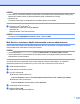
Napsauta laitetta ja sitten Skannausprofiilit-painiketta.
Näkyviin tulee Skannausprofiilit-valintaikkuna.
(Windows
®
7 ja Windows
®
8)
Napsauta hiiren kakkospainikkeella laitteen kuvaketta ja valitse Skannausprofiilit...
Näkyviin tulee Skannausprofiilit-valintaikkuna.
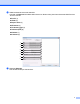
c Valitse haluamasi skannausprofiili. Varmista, että Skanneri-kohdasta valittu laite on Brother-laite, joka
tukee skannausta Web Services -toiminnon kautta.
d Napsauta Oletukseksi.
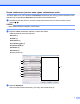
e Napsauta Muokkaa... Näkyviin tulee Muokkaa oletusprofiilia -valintaikkuna.
f Valitse Lähde-, Paperikoko-, Värimuoto-, Tiedoston tyyppi-, Tarkkuus (DPI)-, Kirkkaus- ja
Kontrasti-asetukset.
g Napsauta Tallenna profiili. Asetuksia käytetään skannattaessa Web Services -protokollan avulla.
VINKKI
Jos sinua pyydetään valitsemaan skannaussovellus, valitse luettelosta Windows
®
- faksi ja skannaus tai
Windows
®
-valokuvavalikoima.