
Quick Setup Guide


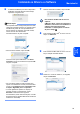
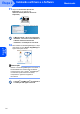
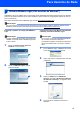
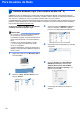


Table Of Contents
- Guia de Configuração Rápida MFC-7440N
- Símbolos utilizados neste Guia
- Índice
- Procedimentos Iniciais
- Etapa 1 Configurando o aparelho
- 1 Instalando o conjunto da unidade do cilindro e cartucho de toner
- 2 Colocando papel na bandeja de papéis
- 3 Instale o cabo elétrico e a linha telefônica
- 4 Configurando o contraste do display
- 5 Configurando a data e hora
- 6 Configurando a ID do aparelho
- 7 Escolha do Modo de Recepção correto
- 8 Modo de discagem por tom e pulso
- 9 Prefixo de discagem
- Etapa 2 Instalando os Drivers e o Software
- Para Usuários de Rede
- Opcionais e consumíveis
- brother BRA-POR

Instalando os Drivers e o Software
23
Macintosh
®
Macintosh
®
Rede
cabeada
6 O software da Brother procurará o dispositivo
da Brother. Durante este período de tempo,
aparecerá a seguinte tela.
Observação
• Se o aparelho estiver configurado para a sua rede,
selecione o aparelho na lista e, em seguida, clique
em OK. Esta janela não será apresentada se
houver apenas um aparelho conectado à rede;
nesse caso ele será selecionado
automaticamente. Vá para a etapa 7.
• Se essa tela for exibida, clique em OK.
Insira um nome para o Macintosh
®
em Nome
mostrado com até 15 caracteres e clique em OK.
Vá para a etapa 7.
• Se você deseja utilizar a tecla Escanear para
operar o escaneamento via rede, será necessário
marcar a caixa Registre o seu computador com
a função “Digitalizar para” no aparelho.
• O nome digitado irá aparecer no display do
aparelho quando você pressionar a tecla
Escanear e selecionar uma opção de
escaneamento. (Para mais informações, consulte
Escaneamento em Rede no Manual do Usuário de
Software no CD-ROM).
7 Quando essa tela for exibida, clique em OK.
Para usuários de Mac OS
®
X 10.3.x ou
superior:
O MFL-Pro Suite, o driver de impressora
da Brother, o driver do scanner Brother e
o Brother ControlCenter2 foram
instalados e a instalação foi concluída.
Vá para a etapa 12.
8 Para usuários de Mac OS
®
X 10.2.4 a 10.2.8:
Clique em Adicionar.
9 Para usuários de Mac OS
®
X 10.2.4 a 10.2.8:
Faça a seleção mostrada abaixo.
10 Selecione o nome do modelo e, em seguida,
clique em Adicionar.