
Quick Setup Guide
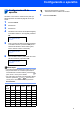
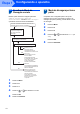


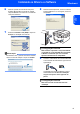
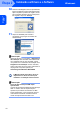

Table Of Contents
- Guia de Configuração Rápida MFC-7440N
- Símbolos utilizados neste Guia
- Índice
- Procedimentos Iniciais
- Etapa 1 Configurando o aparelho
- 1 Instalando o conjunto da unidade do cilindro e cartucho de toner
- 2 Colocando papel na bandeja de papéis
- 3 Instale o cabo elétrico e a linha telefônica
- 4 Configurando o contraste do display
- 5 Configurando a data e hora
- 6 Configurando a ID do aparelho
- 7 Escolha do Modo de Recepção correto
- 8 Modo de discagem por tom e pulso
- 9 Prefixo de discagem
- Etapa 2 Instalando os Drivers e o Software
- Para Usuários de Rede
- Opcionais e consumíveis
- brother BRA-POR

Instalando os Drivers e o Software
14
Etapa 2
Windows
®
USB
Windows
®
1
1
Para usuários do cabo de interface USB (Para Windows
®
2000
Professional/XP/XP Professional x64 Edition/Windows Vista
®
)
Importante
Certifique-se de que concluiu todas as
instruções da etapa 1 Configurando o aparelho
nas páginas 4 a 11.
Observação
• Feche todos os aplicativos em execução antes de
instalar o MFL-Pro Suite.
• O CD-ROM fornecido contém o ScanSoft™
PaperPort™ 11SE. Esse software só pode ser
executado em Windows
®
2000 (SP4 ou superior),
em XP (SP2 ou superior), em XP Professional x64
Edition e em Windows Vista
®
. Faça a atualização
para o Windows
®
Service Pack mais recente
antes de instalar o MFL-Pro Suite.
1 Desligue o aparelho e desconecte-o da
tomada da rede elétrica e de seu computador,
caso já tenha conectado um cabo de interface.
2 Ligue o computador. (Faça login com direitos
de administrador).
3 Introduza na unidade de CD-ROM o CD-ROM
para Windows
®
fornecido junto com o MFC. Se
surgir a tela de nome do modelo, selecione o
seu aparelho. Se surgir a tela de idiomas,
selecione o seu idioma.
4 O menu principal do CD-ROM irá aparecer.
Clique em Instalar MFL-Pro Suite.
Observação
• Se essa janela não aparecer, utilize o Windows
®
Explorer para executar o programa start.exe a
partir da pasta raiz do CD-ROM da Brother.
• Para o Windows Vista
®
, quando a tela Controle de
conta de usuário aparecer, clique em Permitir.
5 Depois de ler e aceitar o Contrato de licença do
ScanSoft™ PaperPort™ 11SE, clique em Sim.
A instalação do ScanSoft™ PaperPort™ 11SE
irá começar automaticamente e será seguida
pela instalação do MFL-Pro Suite.