Guia de Configuração Rápida MFC-7440N Antes de utilizar o aparelho, configure o hardware e instale o driver. Leia este ‘Guia de Configuração Rápida’ para obter instruções de configuração e instalação corretas. Etapa 1 Configurando o aparelho Etapa 2 Instalando os Drivers e o Software Configuração Concluída! Guarde este 'Guia de Configuração Rápida' e o CD-ROM fornecido em local acessível para permitir uma consulta rápida e fácil a qualquer momento.
1 Símbolos utilizados neste Guia Aviso Cuidado O sinal de Aviso indica o que você deve fazer para evitar possíveis ferimentos. O sinal Cuidado especifica os procedimentos que você deve seguir ou evitar para prevenir possíveis danos ao aparelho ou a outros objetos.
Índice Procedimentos Iniciais Conteúdo da embalagem............................................................................................................................. 2 Painel de controle ........................................................................................................................................ 3 Etapa 1 – Configurando o aparelho Instalando o conjunto da unidade do cilindro e cartucho de toner...............................................................
Procedimentos Iniciais 1 1 Conteúdo da embalagem Os componentes incluídos na embalagem podem ser diferentes de país para país. Guarde todos os materiais da caixa e a própria caixa para a eventualidade de ter que transportar o aparelho. Aviso Sacos plásticos são utilizados para empacotar o aparelho. Para evitar perigo de asfixia, mantenha esses sacos plásticos longe do alcance de bebês e crianças.
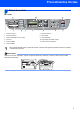
Procedimentos Iniciais 2 Painel de controle MFC-7440N 1 Teclas de Copiar 7 Teclado numérico 2 Teclas de Imprimir 8 Tecla Iniciar 3 Teclas da Discagem de Um Toque 9 Tecla Parar/Sair 4 Tecla 5-8 10 LCD (Display de Cristal Líquido) 5 Teclas de Modo 11 Teclas de fax e de telefone 6 Teclas de Menu Para verificar detalhes sobre o painel de controle, consulte Visão geral do painel de controle no Capítulo 1 do Manual do Usuário.
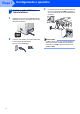
Etapa 1 Configurando o aparelho 1 1 Instalando o conjunto da unidade do cilindro e cartucho de toner 4 Coloque o conjunto da unidade do cilindro e cartucho de toner dentro do aparelho. Configuração incorreta NÃO conecte o cabo de interface. A conexão do cabo de interface é feita durante a instalação do dispositivo. 1 Abra a tampa dianteira. 5 2 3 4 Desembale o conjunto da unidade do cilindro e cartucho de toner.
Configurando o aparelho 2 1 Colocando papel na bandeja de papéis 3 Ventile o maço de papéis para evitar que o papel fique preso ou que seja inserido incorretamente. Puxe a bandeja de papéis totalmente para fora do aparelho. 4 Coloque papel na bandeja de papéis. Certifique-se de que o papel esteja bem assentado na bandeja e abaixo da marca de máximo de papel (1).
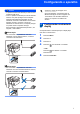
Etapa 1 3 1 2 6 Configurando o aparelho Instale o cabo elétrico e a linha telefônica 3 Conecte uma ponta do cabo da linha telefônica ao conector denominado LINE no aparelho e conecte a outra ponta a uma tomada telefônica na parede. Certifique de que a chave Liga/Desliga esteja desligada. Conecte o cabo elétrico de corrente alternada ao aparelho. Conecte o cabo elétrico de corrente alternada a uma tomada da rede elétrica. Ligue a chave Liga/Desliga.
Configurando o aparelho Configure o modo de recepção como Secret.Eletrôn.. Para mais detalhes, consulte Escolha do Modo de Recepção correto na página 10 e “Conectando uma secretária eletrônica externa” no Capítulo 7 do Manual do Usuário. Aviso • O aparelho deverá ficar aterrado por meio de uma tomada de três pinos.
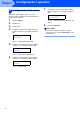
Etapa 1 5 Configurando o aparelho Configurando a data e hora 7 O aparelho exibe a data e a hora e, se você configurar a ID do aparelho, ela será adicionada a todos os faxes enviados. 1 2 3 4 Pressione 2. Introduza os últimos dois dígitos do ano no teclado numérico e, em seguida, pressione OK. Dia e Hora Ano:2008 (Por ex., introduza 0, 8 para 2008). 5 Introduza os dois dígitos do mês no teclado numérico e, em seguida, pressione OK. Dia e Hora Mês:03 (Por ex., introduza 0, 3 para Março).
Configurando o aparelho 6 Para mais informações, consulte "Introduzinto texto" no Manual do Usuário. Configurando a ID do aparelho Armazene o seu nome e número de fax para que sejam impressos em todas as páginas de fax que enviar. 1 2 3 4 7 Pressione Parar/Sair. Pressione Menu. Pressione 0. Pressione 3. Introduza o seu número de fax (até 20 dígitos) no teclado numérico e, em seguida, pressione OK.
Etapa 1 7 Configurando o aparelho Escolha do Modo de Recepção correto Existem quatro modos de recepção possíveis: Somente Fax, Fax/Tel, Manual e Secret.Eletrôn.. Escolha o Modo Recepção que atende melhor às suas necessidades.
Configurando o aparelho 9 Prefixo de discagem A configuração do prefixo de discagem fará com que o aparelho disque automaticamente um número predefinido antes de cada número de fax discado pelo aparelho. Por exemplo: se seu sistema telefônico exige a discagem de 9 para realizar uma chamada externa, essa configuração discará 9 automaticamente para todos os faxes enviados. 1 2 3 4 Pressione Menu. Pressione 0. Pressione 6. Insira o número de prefixo (até 5 dígitos) no teclado numérico e pressione OK.
"MFL-Pro Suite" no CD-ROM fornecido com o aparelho 1 1 "MFL-Pro Suite" no CD-ROM fornecido com o aparelho Windows® Instalar MFL-Pro Suite Você pode instalar os drivers do multifunção e o software MFL-Pro Suite. Instalar outros drivers ou utilitários É possível instalar utilitários adicionais do software MFL-Pro Suite. Start Here OSX É possível instalar o MFL-Pro Suite que inclui o driver da impressora, o driver do scanner, o Brother ControlCenter2 e o BRAdmin Light para Mac OS® X 10.2.4 ou superior.
Etapa 2 Instalando os Drivers e o Software Siga nesta página as instruções relativas ao seu sistema operacional e sua interface. Para obter os drivers e a documentação mais recentes e para encontrar a melhor solução para o seu problema acesse o Brother Solution Center diretamente pelo CD-ROM / Driver ou pelo endereço http://solutions.brother.com/. Windows® Para usuários do cabo de interface USB ....................................................................
Etapa 2 Instalando os Drivers e o Software Windows® 1 Windows® USB 1 Para usuários do cabo de interface USB (Para Windows® 2000 Professional/XP/XP Professional x64 Edition/Windows Vista®) Importante 4 O menu principal do CD-ROM irá aparecer. Clique em Instalar MFL-Pro Suite. Certifique-se de que concluiu todas as instruções da etapa 1 Configurando o aparelho nas páginas 4 a 11. Observação • Feche todos os aplicativos em execução antes de instalar o MFL-Pro Suite.
Instalando os Drivers e o Software Quando a janela do Contrato de licença do Software Brother MFL-Pro Suite for exibida, clique em Sim se concordar com o Contrato de Licença do Software. 8 Quando esta tela aparecer, conecte o cabo de interface USB ao PC e, em seguida, conecte-o ao aparelho. Windows® USB 6 Windows® 7 Selecione Conexão Local (USB) e clique em Avançar. A instalação irá continuar. Configuração incorreta NÃO conecte o aparelho a uma porta USB de um teclado ou a um hub USB não energizado.
Etapa 2 Instalando os Drivers e o Software 10 Quando a tela Registro online for apresentada, Windows® USB faça a sua seleção e siga as instruções da tela. Após completar o processo de registro, feche seu navegador da Web e retorne a esta janela. Em seguida, clique em Avançar. 11 Clique em Concluir para reiniciar o computador. (Faça login com direitos de administrador). Observação Depois de reiniciar o computador, o Diagnóstico da instalação será executado automaticamente.
Instalando os Drivers e o Software 2 Windows® Para usuários de interface de rede cabeada (Para Windows® 2000 Professional/XP/XP Professional x64 Edition/Windows Vista®) Importante 5 Windows® Rede cabeada Certifique-se de que concluiu todas as instruções da etapa 1 Configurando o aparelho nas páginas 4 a 11. Introduza o CD-ROM fornecido na unidade de CD-ROMs. Se surgir a tela de nome do modelo, selecione o seu aparelho. Se surgir a tela de idiomas, selecione o seu idioma.
Etapa 2 Windows® Rede cabeada 7 Instalando os Drivers e o Software Depois de ler e aceitar o Contrato de licença do ScanSoft™ PaperPort™ 11SE, clique em Sim. Windows® 10 Para usuários do Windows® XP SP2/XP® Professional x64 Edition/Windows Vista , quando essa tela aparecer escolha Altere as configurações de porta Firewall para ativar a conexão de rede e continue com a instalação. (Recomendado) e clique em Avançar.
Instalando os Drivers e o Software Clique em OK. A janela Configurar endereço IP irá aparecer. Introduza um Endereço IP para a máquina, que seja adequado à rede, seguindo as instruções na tela. Windows® 14 Clique em Concluir para reiniciar o computador. (Faça login com direitos de administrador). 12 A instalação dos drivers da Brother começa Configuração incorreta Não tente cancelar as telas durante esta instalação.
Etapa 2 3 Instalando os Drivers e o Software Macintosh® Para os usuários de cabo de interface USB Para Mac OS® X 10.2.4 ou superior 4 Importante Introduza o CD-ROM fornecido na unidade de CD-ROMs. Certifique-se de que concluiu todas as instruções da etapa 1 Configurando o aparelho nas páginas 4 a 11. Observação Macintosh® USB Para usuários do Mac OS® X 10.2.0 ao 10.2.3, atualize para OS® X 10.2.4 ou superior. (Para obter as informações mais recentes para Mac OS® X, visite http://solutions.
Instalando os Drivers e o Software 9 Para usuários de Mac OS® X 10.2.4 a 10.2.8: Clique em Adicionar. Selecione USB. 12 Para instalar o Presto!®PageManager®, clique duas vezes no ícone Presto! PageManager e siga as instruções na tela. Observação Quando o Presto!®PageManager® é instalado, a funcionalidade OCR é adicionada ao Brother ControlCenter2. Com o Presto!® PageManager®, você também pode facilmente escanear, compartilhar e organizar fotografias e documentos.
Etapa 2 4 Instalando os Drivers e o Software Macintosh® Para usuários de interface de rede cabeada Para Mac OS® X 10.2.4 ou superior Importante Certifique-se de que concluiu todas as instruções da etapa 1 Configurando o aparelho nas páginas 4 a 11. 1 3 4 22 Clique duas vezes no ícone Start Here OSX para instalar. Siga as instruções da tela. Conecte o cabo elétrico de corrente alternada a uma tomada da rede elétrica. Ligue a chave Liga/Desliga.
Instalando os Drivers e o Software O software da Brother procurará o dispositivo da Brother. Durante este período de tempo, aparecerá a seguinte tela. 7 Para usuários de Mac OS® X 10.3.x ou superior: O MFL-Pro Suite, o driver de impressora da Brother, o driver do scanner Brother e o Brother ControlCenter2 foram instalados e a instalação foi concluída. Vá para a etapa 12. Observação • Se o aparelho estiver configurado para a sua rede, selecione o aparelho na lista e, em seguida, clique em OK.
Etapa 2 Instalando os Drivers e o Software 11 Clique em Print Center (Centro de Impressão) e, em seguida, em Quit Print Center (Encerrar Centro de impressão). O MFL-Pro Suite, o driver de impressora da Brother, o driver do scanner Brother e o Brother ControlCenter2 foram instalados e a instalação foi concluída. Macintosh® Rede cabeada 12 Para instalar o Presto!®PageManager®, clique duas vezes no ícone Presto! PageManager e siga as instruções na tela.
Para Usuários de Rede 1 1 Utilitário BRAdmin Light (Para usuários de Windows®) O BRAdmin Light é um utilitário para a configuração inicial de dispositivos Brother ligados em rede. Ele também pode procurar produtos Brother na sua rede, visualizar o status e efetuar as configurações básicas de rede, tal como o endereço IP. Para mais informações sobre o BRAdmin Light, acesse http://solutions.brother.com/.
Para Usuários de Rede 2 Utilitário BRAdmin Light (Para usuários de Mac OS® X) O BRAdmin Light é um utilitário para a configuração inicial de dispositivos Brother conectados em rede. Ele também pode procurar produtos Brother na sua rede, visualizar o status e efetuar as configurações básicas de rede, tal como o endereço IP, em um computador com Mac OS® X 10.2.4 ou superior. O software BRAdmin Light será instalado automaticamente quando você instalar o driver da impressora.
Para Usuários de Rede 3 Gerenciamento via Web (navegador da web) O servidor de impressora da Brother está equipado com um servidor web que lhe permite monitorar o status ou alterar algumas configurações utilizando HTTP (Protocolo de transferência de hipertexto). Observação • O nome de usuário é ‘admin’ e a senha predefinida é ‘access’. Você pode utilizar o navegador da web para mudar a senha. • Recomendamos o Microsoft Internet Explorer 6.0® (ou superior) ou o Firefox® 1.
Opcionais e consumíveis 1 1 Consumíveis Quando for necessário substituir os itens consumíveis, surgirá uma mensagem de erro no display. Para mais informações sobre os consumíveis do aparelho, visite a página http://solutions.brother.com/ ou entre em contato com seu distribuidor local da Brother.
Marcas registradas O logotipo da Brother é uma marca registrada da Brother Industries, Ltd. Brother é uma marca registrada da Brother Industries, Ltd. Multi-Function Link é uma marca registrada da Brother International Corporation. Windows Vista é marca registrada ou marca comercial da Microsoft Corporation nos Estados Unidos e em outros países. Microsoft, Windows e Windows Server são marcas registradas da Microsoft Corporation nos Estados Unidos e/ou outros países.