
Quick Setup Guide


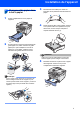
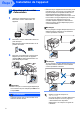
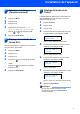
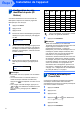
Table Of Contents
- Guide d’installation rapide MFC-7440N MFC-7340 MFC-7345N
- Symboles utilisés dans ce guide
- Table des matières
- Démarrage
- Étape 1 Installation de l'appareil
- 1 Installation de l'ensemble tambour et cartouches de toner.
- 2 Chargement du papier dans le bac à papier
- 3 Branchement du cordon d'alimentation
- 4 Sélection de la langue (Canada seulement)
- 5 Réglage du contraste de l'écran ACL.
- 6 Réglage de la date et de l'heure
- 7 Configuration de votre identifiant de poste (ID Station)
- 8 Passage automatique à l'heure d'été
- 9 Sélection du mode de réception correct
- 10 Mode de numérotation par tonalité ou par impulsions (Canada seulement)
- 11 Préfixe de numérotation
- 12 Envoi de la feuille d'enregistrement et de test du produit (États-Unis seulement)
- Étape 2 CD-ROM fourni « MFL-Pro Suite »
- Pour les utilisateurs d'un réseau
- Consommables et options
- brother CAN-FRE

Installation de l'appareil
7
4 Sélection de la langue
(Canada seulement)
1 Appuyez sur Menu.
2 Appuyez sur 0.
3 Appuyez sur 0.
4 Sélectionnez votre langue (English
(Anglais) ou French (Français)) à
l'aide de ou , puis appuyez sur OK.
5 Appuyez sur Arrêt/Sortie.
5 Réglage du contraste de
l'écran ACL.
Vous pouvez modifier le contraste pour rendre l'écran
ACL plus clair ou plus sombre.
1 Appuyez sur Menu.
2 Appuyez sur 1.
3 Appuyez sur 7.
4 Appuyez sur pour augmenter le contraste.
—OU—
Appuyez sur pour diminuer le contraste.
Appuyez sur OK.
5 Appuyez sur Arrêt/Sortie.
6 Réglage de la date et de
l'heure
L'appareil affiche la date et l'heure, puis l'imprime sur
chaque télécopie que vous envoyez si vous avez
défini l'Identifiant de poste.
1 Appuyez sur Menu.
2 Appuyez sur 0.
3 Appuyez sur 2.
4 Entrez les deux derniers chiffres de l'année sur
le pavé numérique, puis appuyez sur OK.
Date et heure
Année:2008
(par ex., entrez 0, 8 pour l'année 2008).
5 Entrez les deux chiffres du mois sur le pavé
numérique, puis appuyez sur OK.
Date et heure
Mois:03
(par ex., entrez 0, 3 pour mars).
6 Entrez les deux chiffres du jour sur le pavé
numérique, puis appuyez sur OK.
Date et heure
Jour:25
(par ex., entrez 2, 5).
7 Entrez l'heure au format 24 heures sur le pavé
numérique, puis appuyez sur OK.
Date et heure
Heure:15:25
(par ex., entrez 1, 5, 2, 5 pour indiquer 15:25)
8 Appuyez sur Arrêt/Sortie.
Remarque
Si vous avez commis une faute et voulez
recommencer, appuyez sur Arrêt/Sortie et
revenez à l'étape 1.