
Quick Setup Guide
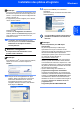
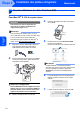
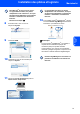
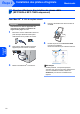
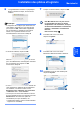

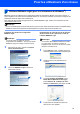

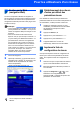
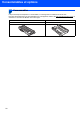
Table Of Contents
- Guide d’installation rapide MFC-7440N MFC-7340 MFC-7345N
- Symboles utilisés dans ce guide
- Table des matières
- Démarrage
- Étape 1 Installation de l'appareil
- 1 Installation de l'ensemble tambour et cartouches de toner.
- 2 Chargement du papier dans le bac à papier
- 3 Branchement du cordon d'alimentation
- 4 Sélection de la langue (Canada seulement)
- 5 Réglage du contraste de l'écran ACL.
- 6 Réglage de la date et de l'heure
- 7 Configuration de votre identifiant de poste (ID Station)
- 8 Passage automatique à l'heure d'été
- 9 Sélection du mode de réception correct
- 10 Mode de numérotation par tonalité ou par impulsions (Canada seulement)
- 11 Préfixe de numérotation
- 12 Envoi de la feuille d'enregistrement et de test du produit (États-Unis seulement)
- Étape 2 CD-ROM fourni « MFL-Pro Suite »
- Pour les utilisateurs d'un réseau
- Consommables et options
- brother CAN-FRE

Installation des pilotes et logiciels
20
Étape 2
Macintosh
®
Macintosh
®
USB
3
Pour les utilisateurs du câble d'interface USB
Pour Mac OS
®
X 10.2.4 ou plus récent
Important
Vous devez avoir mis en application les
instructions de l'étape 1 Installation de
l'appareil des pages 4 à 11.
Remarque
Pour les utilisateurs de Mac OS
®
X 10.2.0 à
10.2.3, effectuez la mise à niveau vers Mac OS
®
X 10.2.4 ou plus récent. (Pour obtenir les
informations les plus récentes sur Mac OS
®
X,
visitez le site http://solutions.brother.com/
)
1 Branchez le cordon d'alimentation dans une
prise électrique. Basculez l'interrupteur
d'alimentation sur la position de marche.
2 Enlever l'étiquette qui recouvre le port USB de
la machine. Raccordez le câble d'interface à
l'ordinateur puis à l'appareil.
Mauvaise configuration
Veillez à NE PAS connecter l'appareil à un port
USB du clavier ni à un concentrateur USB non
alimenté. Brother vous conseille de brancher
l'appareil directement à votre ordinateur.
3 Mettez votre Macintosh
®
sous tension.
4 Insérez le CD-ROM fourni dans votre lecteur
de CD-ROM.
5 Double-cliquez sur l'icône Start Here OSX
pour lancer l'installation.
Suivez les instructions qui s'affichent à l'écran.
Remarque
Veuillez patienter ; cela prendra quelques
secondes pour que tous les écrans apparaissent.
Une fois l’installation terminée, cliquez sur
Redémarrer pour terminer l'installation des
logiciels.
6 Le logiciel Brother recherche le périphérique
Brother. Pendant ce temps, l’écran suivant
s’affiche :
7 Lorsque cet écran s'affiche, cliquez sur OK.