
Quick Setup Guide

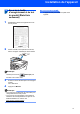
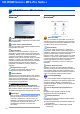
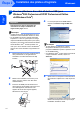
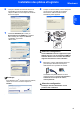
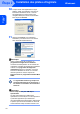

Table Of Contents
- Guide d’installation rapide MFC-7440N MFC-7340 MFC-7345N
- Symboles utilisés dans ce guide
- Table des matières
- Démarrage
- Étape 1 Installation de l'appareil
- 1 Installation de l'ensemble tambour et cartouches de toner.
- 2 Chargement du papier dans le bac à papier
- 3 Branchement du cordon d'alimentation
- 4 Sélection de la langue (Canada seulement)
- 5 Réglage du contraste de l'écran ACL.
- 6 Réglage de la date et de l'heure
- 7 Configuration de votre identifiant de poste (ID Station)
- 8 Passage automatique à l'heure d'été
- 9 Sélection du mode de réception correct
- 10 Mode de numérotation par tonalité ou par impulsions (Canada seulement)
- 11 Préfixe de numérotation
- 12 Envoi de la feuille d'enregistrement et de test du produit (États-Unis seulement)
- Étape 2 CD-ROM fourni « MFL-Pro Suite »
- Pour les utilisateurs d'un réseau
- Consommables et options
- brother CAN-FRE

Installation des pilotes et logiciels
17
Windows
®
Windows
®
Câblé
Network
2
Pour les utilisateurs d'une interface de réseau câblé
(MFC7440N et MFC-7345N uniquement) (pour Windows
®
2000
Professionnel/XP/XP Professionnel Édition x64/Windows Vista
®
)
Important
Vous devez avoir mis en application les
instructions de l'étape 1 Installation de
l'appareil des pages 4 à 11.
Remarque
Le CD-ROM fourni inclut le logiciel ScanSoft™
PaperPort™ 11SE. Ce logiciel prend en charge
uniquement Windows
®
2000 (SP4 ou plus récent),
XP (SP2 ou plus récent), XP Professionnel Édition
x64 et Windows Vista
®
. Veuillez procéder à la
mise à jour vers la dernière version de Windows
®
Service Pack avant d'installer le logiciel MFL-Pro
Suite.
1 Mettez l'appareil hors tension et débranchez-le
de la prise CA.
2 Raccordez le câble d'interface réseau à
l'appareil puis raccordez-le au réseau.
3 Branchez le cordon d'alimentation dans une
prise électrique. Basculez l'interrupteur
d'alimentation sur la position de marche.
4 Mettez votre ordinateur sous tension (vous
devez ouvrir une session avec des droits
d'administrateur). Fermez toutes les
applications en cours d'utilisation avant
l'installation de MFLPro Suite.
Remarque
Avant de procéder à l'installation du logiciel, si
votre ordinateur est protégé par un pare-feu
personnel, désactivez-le. Après l’installation,
redémarrez votre logiciel pare-feu personnel.
5 Insérez le CD-ROM fourni dans votre lecteur
de CD-ROM. Si l'écran du nom du modèle
apparaît, sélectionnez votre appareil. Si l'écran
des langues apparaît, sélectionnez votre
langue.
6 Le menu principal du CD-ROM s'affiche.
Cliquez sur Installer le
logiciel MFL-Pro Suite.
Remarque
• Si cette fenêtre ne s'affiche pas, utilisez
l'Explorateur Windows
®
pour exécuter le
programme start.exe à partir du répertoire racine
du CD-ROM Brother.
• Pour Windows Vista
®
, lorsque l'écran Contrôle de
compte d'utilisateur s'affiche, cliquez sur
Autoriser.