
User Manual


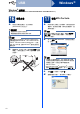
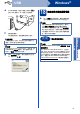
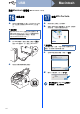
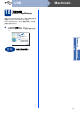

Table Of Contents

13
Windows
®
USB
Windows
®
USB
Macintosh
e 將 USB 傳輸線一端插入機器上標註有 符
號的 USB 連接埠,另一端插入您的電腦。
f 開啟機器電源。
將自動開始安裝。遵循螢幕說明執行操作。
g 顯示完成設定畫面時,請勾選想要執行的操
作,再按一下下一步。
18
完成安裝並重新啟動電腦
a 按一下完成重新啟動電腦。 重新啟動電腦後,
您必須以管理員 (Administrator) 身分登入。
重要事項
安裝畫面會逐一出現。中途切勿取消或關閉任何
畫面。 完成安裝可能需時幾秒鐘。
註釋
對於 Windows Vista
®
和 Windows
®
7 使用者,顯
示 Windows 安全性畫面時,請勾選核取方塊,
再按一下安裝,正確地完成安裝。
註釋
• 如果在軟體安裝過程中顯示錯誤訊息,請執行
位於開始 / 所有程式 /Brother/MFC-XXXX
(MFC-XXXX 為您的型號名稱 ) 中的安裝診斷。
• 視乎您的安全性設定,使用本機器或其軟體時,
可能會顯示 Windows
®
安全性或防病毒軟體視
窗。 請允許此視窗繼續。
完成
現在已完成安裝。
註釋
XML Paper Specification (XML 紙張規格 ) 印表
機驅動程式
對於 Windows Vista
®
和 Windows
®
7,從使用
XML Paper Specification (XML 紙張規格 ) 文件的
應用程式進行列印時,XML Paper Specification
(XML 紙張規格 ) 印表機驅動程式是最適用的驅動
程式。 請登入 Brother Solutions Center 網站
http://solutions.brother.com/
下載最新的驅動程
式。