
Software User's Guide
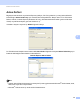
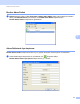
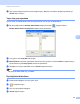
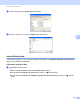
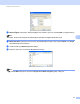
Table Of Contents
- Yazılım Kullanıcı Kılavuzu
- Uygulanabilir modeller
- Notların tanımı
- Derleme ve yayımlama uyarısı
- ÖNEMLİ NOT
- İçindekiler
- Kısım I: Makine işlem tuşları
- Kısım II: Windows®
- 2 Yazdırma
- 3 Tarama
- TWAIN sürücüsünü kullanarak belge tarama
- WIA sürücüsünü kullanarak belge tarama
- WIA sürücüsü kullanarak bir belge tarama (Windows Fotoğraf Galerisi ve Windows Faks ve Tarama)
- Nuance™ PaperPort™ 12SE’yi kullanma
- 4 ControlCenter4
- Toplu Bakış
- ControlCenter4’ü Giriş Modunda kullanma
- Tara sekmesi
- PC-FAX sekmesi
- Aygıt Ayarları sekmesi
- Destek sekmesi
- ControlCenter4’ü Gelişmiş Modunda kullanma
- Tara sekmesi
- PC-Fotokopi sekmesi
- PC-FAX sekmesi
- Aygıt Ayarları sekmesi
- Destek sekmesi
- Özel sekme
- Tarama işlemi için hızlı kılavuz
- PC’ye Tara menüsü için Scan tuşu ayarlarını değiştirme
- 5 Uzaktan Ayarlama
- 6 Brother PC-FAX Yazılımı
- Kısım III: Apple Macintosh
- 7 Yazdırma ve Fakslama
- 8 Tarama
- 9 ControlCenter2
- 10 Uzaktan Ayarlama
- Kısım IV: Scan (Tarama) tuşunu kullanma
- Dizin

Brother PC-FAX Yazılımı
89
6
Üye veya grup silme 6
a Silmek istediğiniz üye veya grubu seçin.
b simgesini tıklayın.
c Onay iletişim kutusu görüntülendiğinde, Tamam düğmesini tıklayın.
Adres Defterini gönderme 6
Adres Defterinin tamamını ASCII metin dosyası (*.csv) olarak gönderebilirsiniz. Adres defterindeki bir üye için
vCard (vCard, gönderenin iletişim bilgilerini içeren elektronik bir kartvizittir) oluşturup bir E-posta eki olarak
gönderebilirsiniz. Adres Defterini, makinenizin Uzaktan Ayarlama programıyla kullanılabilen Uzaktan
Ayarlama Çevirme Verileri olarak da gönderebilirsiniz. (Bkz. Uzaktan Ayarlama uu sayfa 79.) Bir vCard
oluşturuyorsanız, öncelikle vCard oluşturmak istediğiniz adres defteri üyesini tıklamanız gerekir.
Adres Defteri girişlerini gönderme 6
Not
• Bir vCard oluşturuyorsanız, öncelikle üyeyi seçmelisiniz.
• a. adımda vCard’ı seçerseniz, Kayıt türü: öğesi vCard {*.vcf} olur.
a Aşağıdakilerden birini yapın:
Adres Defterinden Dosya, Gönder ardından Metin öğesini tıklayın.
Adres Defterinden Dosya, Gönder, vCard öğesini tıklayın ve e. adımda geçin.
Adres Defterinden Dosya, Gönder, Uzaktan Ayarlama Çevirme Verileri öğesini tıklayın ve e.
adımda geçin.
b Mevcut Öğeler sütunundan, göndermek istediğiniz veri alanlarını seçin ve Ekle >> öğesini tıklayın.
Not
Öğeleri listelenmesini istediğiniz sırada seçin.
c Bir ASCII dosyası dışa aktarıyorsanız, Bölme Karakteri için Sekme veya Virgül öğesini seçin. Bu işlem,
veri alanlarının ayrılması için Sekme veya Virgül seçeneklerinden hangisinin kullanılacağını belirler.