
Software User's Guide

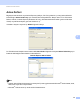
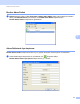
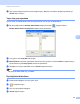
Table Of Contents
- Yazılım Kullanıcı Kılavuzu
- Uygulanabilir modeller
- Notların tanımı
- Derleme ve yayımlama uyarısı
- ÖNEMLİ NOT
- İçindekiler
- Kısım I: Makine işlem tuşları
- Kısım II: Windows®
- 2 Yazdırma
- 3 Tarama
- TWAIN sürücüsünü kullanarak belge tarama
- WIA sürücüsünü kullanarak belge tarama
- WIA sürücüsü kullanarak bir belge tarama (Windows Fotoğraf Galerisi ve Windows Faks ve Tarama)
- Nuance™ PaperPort™ 12SE’yi kullanma
- 4 ControlCenter4
- Toplu Bakış
- ControlCenter4’ü Giriş Modunda kullanma
- Tara sekmesi
- PC-FAX sekmesi
- Aygıt Ayarları sekmesi
- Destek sekmesi
- ControlCenter4’ü Gelişmiş Modunda kullanma
- Tara sekmesi
- PC-Fotokopi sekmesi
- PC-FAX sekmesi
- Aygıt Ayarları sekmesi
- Destek sekmesi
- Özel sekme
- Tarama işlemi için hızlı kılavuz
- PC’ye Tara menüsü için Scan tuşu ayarlarını değiştirme
- 5 Uzaktan Ayarlama
- 6 Brother PC-FAX Yazılımı
- Kısım III: Apple Macintosh
- 7 Yazdırma ve Fakslama
- 8 Tarama
- 9 ControlCenter2
- 10 Uzaktan Ayarlama
- Kısım IV: Scan (Tarama) tuşunu kullanma
- Dizin

Brother PC-FAX Yazılımı
88
6
b Üye Ayarları iletişim kutusunda üyenin bilgilerini girin. Ad zorunlu bir alandır. Bilgileri kaydetmek için
Tamam tuşunu tıklayın.
Yayın için grup ayarlama 6
Aynı PC-FAX’ı bir defada birden fazla alıcıya göndermek için bir grup oluşturabilirsiniz.
a Bir Grup oluşturmak için Brother Adres Defteri iletişim kutusunda simgesini tıklayın.
Brother Adres Defteri Grup Ayarları iletişim kutusu görüntülenir:
b Yeni grubun adını Grup Adı alanına girin.
c Mevcut İsimler kutusunda, gruba dahil edilecek her bir üyeyi seçin ve ardından Ekle >> öğesini tıklayın.
Gruba eklenen üyeler Grup Üyeleri kutusunda görüntülenir.
d İstediğiniz tüm üyeler eklendikten sonra, Tamam düğmesini tıklayın.
Not
Bir grupta 50 adete kadar üye yer alabilir.
Üye bilgilerini düzenleme 6
a Düzenlemek istediğiniz üye veya grubu seçin.
b simgesini tıklayın.
c Üye veya grup bilgisini değiştirin.
d Tamam öğesini tıklayın.