
Software User's Guide

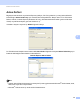
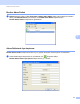
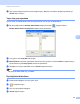
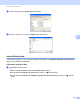
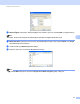
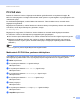
Table Of Contents
- Yazılım Kullanıcı Kılavuzu
- Uygulanabilir modeller
- Notların tanımı
- Derleme ve yayımlama uyarısı
- ÖNEMLİ NOT
- İçindekiler
- Kısım I: Makine işlem tuşları
- Kısım II: Windows®
- 2 Yazdırma
- 3 Tarama
- TWAIN sürücüsünü kullanarak belge tarama
- WIA sürücüsünü kullanarak belge tarama
- WIA sürücüsü kullanarak bir belge tarama (Windows Fotoğraf Galerisi ve Windows Faks ve Tarama)
- Nuance™ PaperPort™ 12SE’yi kullanma
- 4 ControlCenter4
- Toplu Bakış
- ControlCenter4’ü Giriş Modunda kullanma
- Tara sekmesi
- PC-FAX sekmesi
- Aygıt Ayarları sekmesi
- Destek sekmesi
- ControlCenter4’ü Gelişmiş Modunda kullanma
- Tara sekmesi
- PC-Fotokopi sekmesi
- PC-FAX sekmesi
- Aygıt Ayarları sekmesi
- Destek sekmesi
- Özel sekme
- Tarama işlemi için hızlı kılavuz
- PC’ye Tara menüsü için Scan tuşu ayarlarını değiştirme
- 5 Uzaktan Ayarlama
- 6 Brother PC-FAX Yazılımı
- Kısım III: Apple Macintosh
- 7 Yazdırma ve Fakslama
- 8 Tarama
- 9 ControlCenter2
- 10 Uzaktan Ayarlama
- Kısım IV: Scan (Tarama) tuşunu kullanma
- Dizin

Brother PC-FAX Yazılımı
84
6
Başlığı dahil et
Kullanıcı Bilgisi sekmesinde girdiğiniz başlık bilgisini gönderdiğiniz faksların üst kısmına eklemek için,
Başlığı dahil et kutusunu işaretleyin. (Bkz. Kullanıcı bilgilerini ayarlama uu sayfa 82.)
Kapak sayfası ayarlama 6
PC-FAX gönderimi iletişim kutusundan Brother PC-FAX Kapak Sayfası Ayarları ekranına erişmek için
simgesini tıklayın.
Brother PC-FAX Kapak Sayfası Ayarları iletişim kutusu görüntülenir:
Kapak sayfası bilgilerini girme 6
Not
Birden fazla alıcıya faks gönderiyorsanız, alıcı bilgisi kapak sayfasına yazdırılmayacaktır.
Kime
Kapak sayfasına eklemek istediğiniz alıcı bilgisini seçin.
Kimden
Kapak sayfasına eklemek istediğiniz gönderici bilgisini seçin.
Açıklama
Kapak sayfasına eklemek istediğiniz açıklamayı girin.
Form
Kullanmak istediğiniz kapak sayfası biçimini seçin.
Kapak sayfası başlığı
Özel öğesini seçerseniz, kapak sayfasına şirket logosu gibi bir bitmap dosyası yerleştirebilirsiniz.