
Software User's Guide
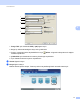

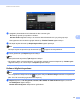
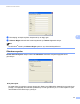
Table Of Contents
- Yazılım Kullanıcı Kılavuzu
- Uygulanabilir modeller
- Notların tanımı
- Derleme ve yayımlama uyarısı
- ÖNEMLİ NOT
- İçindekiler
- Kısım I: Makine işlem tuşları
- Kısım II: Windows®
- 2 Yazdırma
- 3 Tarama
- TWAIN sürücüsünü kullanarak belge tarama
- WIA sürücüsünü kullanarak belge tarama
- WIA sürücüsü kullanarak bir belge tarama (Windows Fotoğraf Galerisi ve Windows Faks ve Tarama)
- Nuance™ PaperPort™ 12SE’yi kullanma
- 4 ControlCenter4
- Toplu Bakış
- ControlCenter4’ü Giriş Modunda kullanma
- Tara sekmesi
- PC-FAX sekmesi
- Aygıt Ayarları sekmesi
- Destek sekmesi
- ControlCenter4’ü Gelişmiş Modunda kullanma
- Tara sekmesi
- PC-Fotokopi sekmesi
- PC-FAX sekmesi
- Aygıt Ayarları sekmesi
- Destek sekmesi
- Özel sekme
- Tarama işlemi için hızlı kılavuz
- PC’ye Tara menüsü için Scan tuşu ayarlarını değiştirme
- 5 Uzaktan Ayarlama
- 6 Brother PC-FAX Yazılımı
- Kısım III: Apple Macintosh
- 7 Yazdırma ve Fakslama
- 8 Tarama
- 9 ControlCenter2
- 10 Uzaktan Ayarlama
- Kısım IV: Scan (Tarama) tuşunu kullanma
- Dizin

ControlCenter4
77
4
1 Dosya Türü açılır listesinden PDF (*.pdf) öğesini seçin.
2 Belge için kullanmak istediğiniz dosya adını girebilirsiniz.
3 Dosyayı varsayılan klasöre kaydedebilirsiniz veya Gözat... düğmesini tıklayarak tercih ettiğiniz
klasörü seçebilirsiniz.
4 Çözünürlük açılır listesinden bir tarama çözünürlüğü seçebilirsiniz.
5Açılır listeden doküman boyutunu seçebilirsiniz.
f Tamam öğesini tıklayın.
g Dosya öğesini tıklayın.
Makine tarama işlemine başlar. Taranmış verilerin kaydedileceği klasör otomatik olarak açılır.
1
2
4
5
3