
Software User's Guide
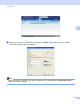
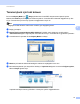
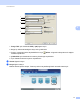

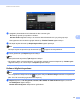
Table Of Contents
- Yazılım Kullanıcı Kılavuzu
- Uygulanabilir modeller
- Notların tanımı
- Derleme ve yayımlama uyarısı
- ÖNEMLİ NOT
- İçindekiler
- Kısım I: Makine işlem tuşları
- Kısım II: Windows®
- 2 Yazdırma
- 3 Tarama
- TWAIN sürücüsünü kullanarak belge tarama
- WIA sürücüsünü kullanarak belge tarama
- WIA sürücüsü kullanarak bir belge tarama (Windows Fotoğraf Galerisi ve Windows Faks ve Tarama)
- Nuance™ PaperPort™ 12SE’yi kullanma
- 4 ControlCenter4
- Toplu Bakış
- ControlCenter4’ü Giriş Modunda kullanma
- Tara sekmesi
- PC-FAX sekmesi
- Aygıt Ayarları sekmesi
- Destek sekmesi
- ControlCenter4’ü Gelişmiş Modunda kullanma
- Tara sekmesi
- PC-Fotokopi sekmesi
- PC-FAX sekmesi
- Aygıt Ayarları sekmesi
- Destek sekmesi
- Özel sekme
- Tarama işlemi için hızlı kılavuz
- PC’ye Tara menüsü için Scan tuşu ayarlarını değiştirme
- 5 Uzaktan Ayarlama
- 6 Brother PC-FAX Yazılımı
- Kısım III: Apple Macintosh
- 7 Yazdırma ve Fakslama
- 8 Tarama
- 9 ControlCenter2
- 10 Uzaktan Ayarlama
- Kısım IV: Scan (Tarama) tuşunu kullanma
- Dizin

ControlCenter4
76
4
Tarama işlemi için hızlı kılavuz 4
Bu kısım Gelişmiş Modu için (Dosya) kullanılırken örnek PDF dosyası tarama işlemini açıklar.
Makinenizin SCAN tuşunun Bilgisayara Tarama ayarlarını ControlCenter4 kullanarak değiştirmek için bkz.
PC’ye Tara menüsü için Scan tuşu ayarlarını değiştirme uu sayfa 78.
Not
Bilgisayarınızdaki ekranlar makinenizin modeline göre değişiklik gösterir.
a Belgeyi yerleştirin.
b Başlat/Tüm Programlar/Brother/MFC-XXXX (MFC-XXXX, sahip olduğunuz modelin adıdır)
/ControlCenter4 öğesini sağ tıklayarak ControlCenter4’ü açın. ControlCenter4 uygulaması açılacaktır.
c ControlCenter4’ü açmadan önce Gelişmiş Modu’nu tıklayın.
d Model açılır listesinde kullanmak istediğiniz makinenin seçildiğinden emin olun.
e Bir klasöre kaydetmek için dosya türünü belirleyin. Yapılandırma öğesini ve ardından Düğme ayarları,
Tara ve Dosya öğesini seçin.
Yapılandırma iletişim kutusu görüntülenir. Varsayılan ayarları değiştirebilirsiniz.