
Software User's Guide
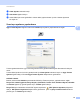

Table Of Contents
- Yazılım Kullanıcı Kılavuzu
- Uygulanabilir modeller
- Notların tanımı
- Derleme ve yayımlama uyarısı
- ÖNEMLİ NOT
- İçindekiler
- Kısım I: Makine işlem tuşları
- Kısım II: Windows®
- 2 Yazdırma
- 3 Tarama
- TWAIN sürücüsünü kullanarak belge tarama
- WIA sürücüsünü kullanarak belge tarama
- WIA sürücüsü kullanarak bir belge tarama (Windows Fotoğraf Galerisi ve Windows Faks ve Tarama)
- Nuance™ PaperPort™ 12SE’yi kullanma
- 4 ControlCenter4
- Toplu Bakış
- ControlCenter4’ü Giriş Modunda kullanma
- Tara sekmesi
- PC-FAX sekmesi
- Aygıt Ayarları sekmesi
- Destek sekmesi
- ControlCenter4’ü Gelişmiş Modunda kullanma
- Tara sekmesi
- PC-Fotokopi sekmesi
- PC-FAX sekmesi
- Aygıt Ayarları sekmesi
- Destek sekmesi
- Özel sekme
- Tarama işlemi için hızlı kılavuz
- PC’ye Tara menüsü için Scan tuşu ayarlarını değiştirme
- 5 Uzaktan Ayarlama
- 6 Brother PC-FAX Yazılımı
- Kısım III: Apple Macintosh
- 7 Yazdırma ve Fakslama
- 8 Tarama
- 9 ControlCenter2
- 10 Uzaktan Ayarlama
- Kısım IV: Scan (Tarama) tuşunu kullanma
- Dizin

ControlCenter4
59
4
Not
• Güvenli PDF; E-postaya Tarama ve Dosyaya Tarama için de kullanılabilir.
• Taranan görüntünün veri sıkıştırma oranını Dosya boyutu öğesinden değiştirebilirsiniz.
OCR sekmesi 4
Brother makinenizde SCAN tuşuna basarak OCR’a Tarama ayarlarını yapılandırmanızı sağlar.
Dosya Türü, Hedef Uygulama, OCR Dili, Çözünürlük, Tarama Türü, Doküman Boyutu, Parlaklık ve
Kontrast öğeleri için gerekli ayarları seçin. Tamam öğesini tıklayın.
E-posta sekmesi
4
Brother makinenizde SCAN tuşuna basarak E-postaya Tarama ayarlarını yapılandırmanızı sağlar.
Dosya Türü, Dosya boyutu, Çözünürlük, Tarama Türü, Doküman Boyutu, Parlaklık ve Kontrast öğeleri
için gerekli ayarları seçin. Tamam öğesini tıklayın.
Not
Taranan görüntünün veri sıkıştırma oranını Dosya boyutu öğesinden değiştirebilirsiniz.
Dosya sekmesi 4
Brother makinenizde SCAN tuşuna basarak E-postaya Tarama ayarlarını yapılandırmanızı sağlar.
Dosya Türü, Dosya Adı, Hedef Klasör, Klasörü Göster, Dosya boyutu, Çözünürlük, Tarama Türü,
Doküman Boyutu, Parlaklık ve Kontrast öğeleri için gerekli ayarları seçin. Tamam öğesini tıklayın.
Not
• Klasörü Göster işaretlendiyse taranan görüntünün hedefi taramadan sonra görüntülenir.
• Taranan görüntünün veri sıkıştırma oranını Dosya boyutu öğesinden değiştirebilirsiniz.