
Software User's Guide
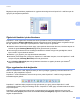
Table Of Contents
- Yazılım Kullanıcı Kılavuzu
- Uygulanabilir modeller
- Notların tanımı
- Derleme ve yayımlama uyarısı
- ÖNEMLİ NOT
- İçindekiler
- Kısım I: Makine işlem tuşları
- Kısım II: Windows®
- 2 Yazdırma
- 3 Tarama
- TWAIN sürücüsünü kullanarak belge tarama
- WIA sürücüsünü kullanarak belge tarama
- WIA sürücüsü kullanarak bir belge tarama (Windows Fotoğraf Galerisi ve Windows Faks ve Tarama)
- Nuance™ PaperPort™ 12SE’yi kullanma
- 4 ControlCenter4
- Toplu Bakış
- ControlCenter4’ü Giriş Modunda kullanma
- Tara sekmesi
- PC-FAX sekmesi
- Aygıt Ayarları sekmesi
- Destek sekmesi
- ControlCenter4’ü Gelişmiş Modunda kullanma
- Tara sekmesi
- PC-Fotokopi sekmesi
- PC-FAX sekmesi
- Aygıt Ayarları sekmesi
- Destek sekmesi
- Özel sekme
- Tarama işlemi için hızlı kılavuz
- PC’ye Tara menüsü için Scan tuşu ayarlarını değiştirme
- 5 Uzaktan Ayarlama
- 6 Brother PC-FAX Yazılımı
- Kısım III: Apple Macintosh
- 7 Yazdırma ve Fakslama
- 8 Tarama
- 9 ControlCenter2
- 10 Uzaktan Ayarlama
- Kısım IV: Scan (Tarama) tuşunu kullanma
- Dizin

Tarama
43
3
Bilgisayarınızda görüntüleme yapabilecek bir uygulama bulunduğu sürece PaperPort™ 12SE olmayan bir
öğeyi de çift tıklayarak açabilirsiniz.
Öğelerinizi klasörler içinde düzenleme 3
PaperPort™ 12SE, öğelerinizin düzenlenmesi amacıyla kullanımı kolay bir dosya sistemine sahiptir.
Dosyalama sistemi Desktop (Masaüstü) öğesinde gösterilmesini tercih ettiğiniz klasör ve öğelerden oluşur.
Bir öğe, PaperPort™ 12SE öğesi veya PaperPort™ 12SE olmayan bir öğe olabilir:
Klasörler, Klasör Görünümü içerisinde ‘ağaç’ yapısı şeklinde düzenlenirler. Bu kısmı, klasörleri seçmek ve
bunlara ait öğeleri Desktop (Masaüstü) öğesinde görüntülemek için kullanın.
Yalnızca öğeyi bir klasör üzerine sürükleyip bırakabilirsiniz. Klasör belirgin hale getirildiğinde, farenin
tuşunu bırakın, öğe bu klasörde saklanır.
Klasörler ‘iç içe geçebilir’ yani diğer klasörlerde saklanabilir.
Bir klasöre çift tıkladığınızda, içeriği (hem PaperPort™ 12SE MAX dosyaları, hem de PaperPort™ 12SE
olmayan dosyalar) Desktop (Masaüstü) alanında görüntülenir.
Ayrıca Desktop (Masaüstü) alanı
nda görüntülenen klasörleri ve öğeleri yönetmek için Windows
®
Explorer’ı kullanabilirsiniz.
Diğer uygulamalara hızlı bağlantılar 3
Nuance™ PaperPort™ 12SE, bilgisayarınızda yer alan birçok diğer uygulamayı otomatik olarak tanır ve
bunlara ait ‘çalışır bağlantılar’ oluşturur.
PaperPort™ 12SE masaüstünün alt kısmında yer alan çubuk PaperPort™ 12SE ile hangi programları
kullanabileceğinizi gösterir.
PaperPort™ 12SE’den başka programa bir öğe göndermek için, öğeyi yalnızca PaperPort™ 12SE
masaüstünden Gönder çubuğuna sürükleyip bırakın. PaperPort™ 12SE, öğeyi otomatik olarak tercih edilen
biçime dönüştürür.
PaperPort™ 12SE, bilgisayarınızda bulunan uygulamalardan birini otomatik olarak tanımıyorsa, şerit
üzerindeki Tools (Araçlar) sekmesinde bulunan New Link (Yeni Bağlantı) düğmesini kullanarak elle bir
bağlantı oluşturabilirsiniz.