
Software User's Guide
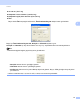
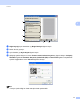
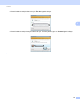
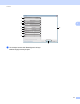
Table Of Contents
- Yazılım Kullanıcı Kılavuzu
- Uygulanabilir modeller
- Notların tanımı
- Derleme ve yayımlama uyarısı
- ÖNEMLİ NOT
- İçindekiler
- Kısım I: Makine işlem tuşları
- Kısım II: Windows®
- 2 Yazdırma
- 3 Tarama
- TWAIN sürücüsünü kullanarak belge tarama
- WIA sürücüsünü kullanarak belge tarama
- WIA sürücüsü kullanarak bir belge tarama (Windows Fotoğraf Galerisi ve Windows Faks ve Tarama)
- Nuance™ PaperPort™ 12SE’yi kullanma
- 4 ControlCenter4
- Toplu Bakış
- ControlCenter4’ü Giriş Modunda kullanma
- Tara sekmesi
- PC-FAX sekmesi
- Aygıt Ayarları sekmesi
- Destek sekmesi
- ControlCenter4’ü Gelişmiş Modunda kullanma
- Tara sekmesi
- PC-Fotokopi sekmesi
- PC-FAX sekmesi
- Aygıt Ayarları sekmesi
- Destek sekmesi
- Özel sekme
- Tarama işlemi için hızlı kılavuz
- PC’ye Tara menüsü için Scan tuşu ayarlarını değiştirme
- 5 Uzaktan Ayarlama
- 6 Brother PC-FAX Yazılımı
- Kısım III: Apple Macintosh
- 7 Yazdırma ve Fakslama
- 8 Tarama
- 9 ControlCenter2
- 10 Uzaktan Ayarlama
- Kısım IV: Scan (Tarama) tuşunu kullanma
- Dizin

Tarama
38
3
• 1200 dpi değerinden daha yüksek çözünürlükler için Tarayıcı Yardımcı Programı’nı kullanın. (Bkz.
Tarayıcı Yardımcı Programı uu sayfa 38.)
m Tara iletişim kutusundaki (6) Tara tuşunu tıklayın.
Makine belgeyi taramaya başlar.
Tarayıcı Yardımcı Programı 3
Tarayıcı Yardımcı Programı, WIA tarayıcı sürücüsünü 1200 dpi’dan daha yüksek çözünürlükler için
yapılandırmak için kullanılır. Yeni ayarların etkili olabilmesi için bilgisayarınızı yeniden başlatmanız gerekir.
Not
1200 dpi’dan daha yüksek çözünürlükte bir belge tararsanız, elde edilecek dosya boyutu çok büyük olur.
Taramaya çalıştığınız dosya boyutu için yeterli belleğe ve sabit disk alanına sahip olduğunuzdan emin
olun. Yeterli bellek ve sabit disk alanınız yoksa, bilgisayarınız donabilir ve dosyanızı kaybedebilirsiniz.
Yardımcı programı çalıştırma
Yardımcı programı Başlat/Tüm Programlar/Brother/MFC-XXXX (XXXX, sahip olduğunuz modelin
adıdır)/
Tarayıcı Ayarları/Tarayıcı Yardımcı Programı konumunda bulunan Tarayıcı Yardımcı Programı
öğesini tıklayarak çalıştırabilirsiniz.
Bilgisayarınızda görüntülenen ekran işletim sisteminize ve makinenizin modeline göre değişiklik
gösterebilir.
Not
(Windows Vista
®
ve Windows
®
7)
Kullanıcı Hesabı Denetimi ekranı görüntülendiğinde, aşağıdaki işlemi gerçekleştirin.