
Software User's Guide
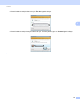
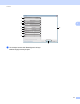
Table Of Contents
- Yazılım Kullanıcı Kılavuzu
- Uygulanabilir modeller
- Notların tanımı
- Derleme ve yayımlama uyarısı
- ÖNEMLİ NOT
- İçindekiler
- Kısım I: Makine işlem tuşları
- Kısım II: Windows®
- 2 Yazdırma
- 3 Tarama
- TWAIN sürücüsünü kullanarak belge tarama
- WIA sürücüsünü kullanarak belge tarama
- WIA sürücüsü kullanarak bir belge tarama (Windows Fotoğraf Galerisi ve Windows Faks ve Tarama)
- Nuance™ PaperPort™ 12SE’yi kullanma
- 4 ControlCenter4
- Toplu Bakış
- ControlCenter4’ü Giriş Modunda kullanma
- Tara sekmesi
- PC-FAX sekmesi
- Aygıt Ayarları sekmesi
- Destek sekmesi
- ControlCenter4’ü Gelişmiş Modunda kullanma
- Tara sekmesi
- PC-Fotokopi sekmesi
- PC-FAX sekmesi
- Aygıt Ayarları sekmesi
- Destek sekmesi
- Özel sekme
- Tarama işlemi için hızlı kılavuz
- PC’ye Tara menüsü için Scan tuşu ayarlarını değiştirme
- 5 Uzaktan Ayarlama
- 6 Brother PC-FAX Yazılımı
- Kısım III: Apple Macintosh
- 7 Yazdırma ve Fakslama
- 8 Tarama
- 9 ControlCenter2
- 10 Uzaktan Ayarlama
- Kısım IV: Scan (Tarama) tuşunu kullanma
- Dizin

Tarama
36
3
WIA sürücüsünü kullanarak belge tarama 3
WIA uyumlu 3
Makineden görüntü taramak için Windows
®
Image Acquisition (WIA) öğesini seçebilirsiniz. Görüntüleri
Brother’ın makinenizle birlikte verdiği PaperPort™ 12SE görüntüleyicisine doğrudan tarayabilir veya
görüntüleri WIA ya da TWAIN taramayı destekleyen diğer uygulamaya doğrudan tarayabilirsiniz.
Bilgisayara bir belge tarama 3
Bir sayfanın tamamını taramak için ADF (otomatik doküman besleyici) kullanabilirsiniz.
a Belgeyi yerleştirin.
b MFL-Pro Suite kurulumu sırasında doküman taramak üzere yüklenen Nuance™ PaperPort™ 12SE
yazılımını çalıştırın.
Not
Tarama konusunda bu Kılavuzda verilen talimatlar Nuance™ PaperPort™ 12SE uygulamasını
kullandığınızda geçerlidir. Farklı uygulamalar kullanıldığında tarama adımları değişebilir.
c Şerit üzerindeki Desktop (Masaüstü) sekmesinde bulunan Scan Settings (Tarama Ayarları)
düğmesini tıklayın.
Scan or Get Photo (Fotoğraf Tara veya Al) paneli, ekranın sol tarafında görüntülenir.
d Select (Seç) öğesini tıklayın.
e Available Scanners (Kullanılabilen Tarayıcılar) listesinden WIA: Brother MFC-XXXX öğesini seçin.
(XXXX, sahip olduğunuz modelin adıdır.)
f Scan or Get Photo (Fotoğraf Tara veya Al) panelindeki Display scanner dialog box (Tarayıcı
iletişim kutusunu göster) öğesini işaretleyin.
g Scan (Tara) öğesini tıklayın.
Tarayıcı Ayarları iletişim kutusu görüntülenir.
h Gerekiyorsa Tarayıcı Ayarları iletişim kutusundan aşağıdaki ayarları değiştirin:
Kağıt Kaynağı (1)
Resim türü (2)
Taranan resmin kalitesini ayarla (3)
Sayfa boyutu (4)
Önizleme (5)
Tara (6)