
Software User's Guide
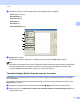
Table Of Contents
- Yazılım Kullanıcı Kılavuzu
- Uygulanabilir modeller
- Notların tanımı
- Derleme ve yayımlama uyarısı
- ÖNEMLİ NOT
- İçindekiler
- Kısım I: Makine işlem tuşları
- Kısım II: Windows®
- 2 Yazdırma
- 3 Tarama
- TWAIN sürücüsünü kullanarak belge tarama
- WIA sürücüsünü kullanarak belge tarama
- WIA sürücüsü kullanarak bir belge tarama (Windows Fotoğraf Galerisi ve Windows Faks ve Tarama)
- Nuance™ PaperPort™ 12SE’yi kullanma
- 4 ControlCenter4
- Toplu Bakış
- ControlCenter4’ü Giriş Modunda kullanma
- Tara sekmesi
- PC-FAX sekmesi
- Aygıt Ayarları sekmesi
- Destek sekmesi
- ControlCenter4’ü Gelişmiş Modunda kullanma
- Tara sekmesi
- PC-Fotokopi sekmesi
- PC-FAX sekmesi
- Aygıt Ayarları sekmesi
- Destek sekmesi
- Özel sekme
- Tarama işlemi için hızlı kılavuz
- PC’ye Tara menüsü için Scan tuşu ayarlarını değiştirme
- 5 Uzaktan Ayarlama
- 6 Brother PC-FAX Yazılımı
- Kısım III: Apple Macintosh
- 7 Yazdırma ve Fakslama
- 8 Tarama
- 9 ControlCenter2
- 10 Uzaktan Ayarlama
- Kısım IV: Scan (Tarama) tuşunu kullanma
- Dizin

30
3
3
Tarama işlemleri ve sürücüler işletim sisteminize bağlı olarak farklılık gösterir. Makine, uygulamalarınız
içerisinden belge taramak için TWAIN uyumlu bir sürücü kullanır.
İki tarayıcı sürücüsü yüklenmiştir. TWAIN uyumlu bir tarayıcı sürücüsü (bkz. TWAIN sürücüsünü kullanarak
belge tarama uu sayfa 30) ve bir Windows
®
Imaging Acquisition (WIA) sürücüsü (bkz. WIA sürücüsünü
kullanarak belge tarama uu sayfa 36).
Not
Nuance™ PaperPort™ 12SE için bkz. Nuance™ PaperPort™ 12SE’yi kullanma uu sayfa 42.
TWAIN sürücüsünü kullanarak belge tarama 3
Brother MFL-Pro Suite yazılımı bir TWAIN uyumlu tarayıcı sürücüsü içermektedir. TWAIN sürücüleri,
tarayıcılar ve uygulamalar arasındaki iletişimi sağlamak amacıyla standart evrensel protokolü
desteklemektedir. Bu, görüntüleri doğrudan taramak için yalnızca Brother’ın makinenizle birlikte verdiği
PaperPort™ 12SE görüntüleyicisini değil, TWAIN tarama desteği olan yüzlerce yazılımı da kullanabileceğiniz
anlamına gelmektedir. Bu uygulamalar arasında Adobe
®
Photoshop
®
, CorelDRAW
®
gibi popüler programlar
ve diğer birçok program bulunur.
Bilgisayara bir belge tarama 3
Bir sayfanın tamamını taramak için ADF (otomatik doküman besleyici) kullanabilirsiniz.
a Belgeyi yerleştirin.
b MFL-Pro Suite kurulumu sırasında doküman taramak üzere yüklenen Nuance™ PaperPort™ 12SE
yazılımını çalıştırın.
Not
Tarama konusunda bu Kılavuzda verilen talimatlar Nuance™ PaperPort™ 12SE uygulamasını
kullandığınızda geçerlidir. Farklı uygulamalar kullanıldığında tarama adımları değişebilir.
c Şerit üzerindeki Desktop (Masaüstü) sekmesinde bulunan Scan Settings (Tarama Ayarları)
düğmesini tıklayın.
Scan or Get Photo (Fotoğraf Tara veya Al) paneli, ekranın sol tarafında görüntülenir.
d Select (Seç) öğesini tıklayın.
e Available Scanners (Kullanılabilen Tarayıcılar) listesinden TWAIN: TW-Brother MFC-XXXX öğesini
seçin. (XXXX, sahip olduğunuz modelin adıdır.)
f Scan or Get Photo (Fotoğraf Tara veya Al) panelindeki Display scanner dialog box (Tarayıcı
iletişim kutusunu göster) öğesini işaretleyin.
g Scan (Tara) öğesini tıklayın.
Tarayıcı Ayarları iletişim kutusu görüntülenir.
Tarama 3