
Software User's Guide

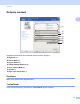
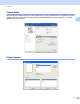
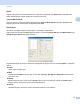
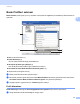

Table Of Contents
- Yazılım Kullanıcı Kılavuzu
- Uygulanabilir modeller
- Notların tanımı
- Derleme ve yayımlama uyarısı
- ÖNEMLİ NOT
- İçindekiler
- Kısım I: Makine işlem tuşları
- Kısım II: Windows®
- 2 Yazdırma
- 3 Tarama
- TWAIN sürücüsünü kullanarak belge tarama
- WIA sürücüsünü kullanarak belge tarama
- WIA sürücüsü kullanarak bir belge tarama (Windows Fotoğraf Galerisi ve Windows Faks ve Tarama)
- Nuance™ PaperPort™ 12SE’yi kullanma
- 4 ControlCenter4
- Toplu Bakış
- ControlCenter4’ü Giriş Modunda kullanma
- Tara sekmesi
- PC-FAX sekmesi
- Aygıt Ayarları sekmesi
- Destek sekmesi
- ControlCenter4’ü Gelişmiş Modunda kullanma
- Tara sekmesi
- PC-Fotokopi sekmesi
- PC-FAX sekmesi
- Aygıt Ayarları sekmesi
- Destek sekmesi
- Özel sekme
- Tarama işlemi için hızlı kılavuz
- PC’ye Tara menüsü için Scan tuşu ayarlarını değiştirme
- 5 Uzaktan Ayarlama
- 6 Brother PC-FAX Yazılımı
- Kısım III: Apple Macintosh
- 7 Yazdırma ve Fakslama
- 8 Tarama
- 9 ControlCenter2
- 10 Uzaktan Ayarlama
- Kısım IV: Scan (Tarama) tuşunu kullanma
- Dizin

Yazdırma
22
2
Baskı Profilleri sekmesi 2
Baskı Profilleri, baskı işiniz için en iyi ayarlara hızla erişmenizi sağlamak için tasarlanmış düzenlenebilir ön
ayarlardır.
Baskı profili liste kutusu (1)
Profil düzenleyin (2)
Yeni bir baskı profili düzenleyip yazdırabilirsiniz.
Varsayılan profilleri geri yükleyin (3)
Tüm varsayılan baskı profillerini geri yüklemek için tıklayın.
Her zaman ilk önce Baskı Profilleri sekmesini göster. (4)
Geçerli baskı profili görünümü (5)
a Baskı profili liste kutusundan profilinizi seçin.
b Bir sonraki yazdırma işinde ilk pencere olarak Baskı Profilleri sekmesinin görüntülenmesini istiyorsanız
Her zaman ilk önce Baskı Profilleri sekmesini göster onay kutusunu işaretleyin.
c Seçtiğiniz profilin uygulanması için Tamam düğmesini tıklayın.
Profil düzenleme 2
Profil düzenleyin tıklandığında Profil değişikliklerinizi kaydedin iletişim kutusu görüntülenir.
a Simge listesinden kullanmak istediğiniz simgeyi seçin.
1
3
4
2
5