
Software User's Guide
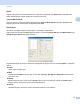
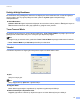
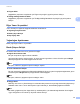
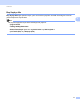
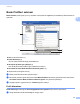
Table Of Contents
- Yazılım Kullanıcı Kılavuzu
- Uygulanabilir modeller
- Notların tanımı
- Derleme ve yayımlama uyarısı
- ÖNEMLİ NOT
- İçindekiler
- Kısım I: Makine işlem tuşları
- Kısım II: Windows®
- 2 Yazdırma
- 3 Tarama
- TWAIN sürücüsünü kullanarak belge tarama
- WIA sürücüsünü kullanarak belge tarama
- WIA sürücüsü kullanarak bir belge tarama (Windows Fotoğraf Galerisi ve Windows Faks ve Tarama)
- Nuance™ PaperPort™ 12SE’yi kullanma
- 4 ControlCenter4
- Toplu Bakış
- ControlCenter4’ü Giriş Modunda kullanma
- Tara sekmesi
- PC-FAX sekmesi
- Aygıt Ayarları sekmesi
- Destek sekmesi
- ControlCenter4’ü Gelişmiş Modunda kullanma
- Tara sekmesi
- PC-Fotokopi sekmesi
- PC-FAX sekmesi
- Aygıt Ayarları sekmesi
- Destek sekmesi
- Özel sekme
- Tarama işlemi için hızlı kılavuz
- PC’ye Tara menüsü için Scan tuşu ayarlarını değiştirme
- 5 Uzaktan Ayarlama
- 6 Brother PC-FAX Yazılımı
- Kısım III: Apple Macintosh
- 7 Yazdırma ve Fakslama
- 8 Tarama
- 9 ControlCenter2
- 10 Uzaktan Ayarlama
- Kısım IV: Scan (Tarama) tuşunu kullanma
- Dizin

Yazdırma
18
2
Şeffaf 2
Filigran haline getirilmiş resmi dokümanınızın arka planına yazdırmak için Şeffaf öğesini işaretleyin. Bu
özellik işaretlenmezse, filigran belgenizin üst kısmına yazdırılır.
Çerçeve Metni Olarak 2
Filigranın yalnızca çerçevesini yazdırmak istiyorsanız Çerçeve Metni Olarak seçeneğini işaretleyin. Bu
seçenek yalnızca bir metin filigranı seçtiğinizde kullanılabilir.
Özel Ayarlar 2
İlk sayfaya veya diğer sayfalara hangi filigranın yazılacağını seçebilirsiniz.
Filigran ayarlarını eklemek için Ekle düğmesini tıklayın ve ardından Filigran Stili alanında Metin Kullan veya
Bitmap Dosyası Kullan seçeneğini belirleyin.
Sayfada ilave filigran boyutunu ve konumunu değiştirmek için filigranı seçin ve ardından Ayarlar... düğmesini
tıklayın.
Başlık
Alana uygun bir başlık girin.
Metin
Filigran Metninizi Metin kutusuna girin ve ardından Yazı Tipi, Stil, Boyut ve Koyuluk seçeneklerinden
birini tercih edin.
Bitmap
Bitmap resminizin adını ve konumunu Dosya kutusuna girin veya dosyayı aramak için Gözat öğesini
tıklayın. Resmin ölçekleme boyutunu da ayarlayabilirsiniz.
Konum
Sayfadaki filigranın konumunu kontrol etmek istiyorsanız bu ayarı kullanın.