
Software User's Guide
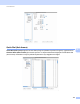
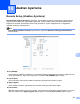
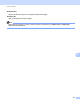
Table Of Contents
- Yazılım Kullanıcı Kılavuzu
- Uygulanabilir modeller
- Notların tanımı
- Derleme ve yayımlama uyarısı
- ÖNEMLİ NOT
- İçindekiler
- Kısım I: Makine işlem tuşları
- Kısım II: Windows®
- 2 Yazdırma
- 3 Tarama
- TWAIN sürücüsünü kullanarak belge tarama
- WIA sürücüsünü kullanarak belge tarama
- WIA sürücüsü kullanarak bir belge tarama (Windows Fotoğraf Galerisi ve Windows Faks ve Tarama)
- Nuance™ PaperPort™ 12SE’yi kullanma
- 4 ControlCenter4
- Toplu Bakış
- ControlCenter4’ü Giriş Modunda kullanma
- Tara sekmesi
- PC-FAX sekmesi
- Aygıt Ayarları sekmesi
- Destek sekmesi
- ControlCenter4’ü Gelişmiş Modunda kullanma
- Tara sekmesi
- PC-Fotokopi sekmesi
- PC-FAX sekmesi
- Aygıt Ayarları sekmesi
- Destek sekmesi
- Özel sekme
- Tarama işlemi için hızlı kılavuz
- PC’ye Tara menüsü için Scan tuşu ayarlarını değiştirme
- 5 Uzaktan Ayarlama
- 6 Brother PC-FAX Yazılımı
- Kısım III: Apple Macintosh
- 7 Yazdırma ve Fakslama
- 8 Tarama
- 9 ControlCenter2
- 10 Uzaktan Ayarlama
- Kısım IV: Scan (Tarama) tuşunu kullanma
- Dizin

148
10
10
Remote Setup (Uzaktan Ayarlama) 10
Remote Setup (Uzaktan Kurulum) uygulaması, birçok makine ayarlarını bir Macintosh uygulamasından
yapılandırmanızı sağlar. Bu uygulamaya eriştiğinizde, makinenizdeki ayarlar otomatik olarak Macintosh
bilgisayarınıza indirilir ve Macintosh ekranınızda görüntülenir. Ayarları değiştirirseniz, bu değişiklikleri
doğrudan makineye yükleyebilirsiniz.
Not
RemoteSetup (Uzaktan Kurulum) uygulamasının görüntüsü Macintosh HD/Uygulamalar/Brother
konumundadır.
OK (TAMAM)
Veriyi makineye yüklemeye başlamanızı ve Uzaktan Ayarlama uygulamasından çıkmanızı sağlar. Bir hata
mesajı görüntülenirse, doğru veriyi tekrar girin ve ardından OK (TAMAM) öğesini tıklayın.
Cancel (İptal)
Veriyi makinenize yüklemeden Uzaktan Ayarlama uygulamasından çıkmanızı sağlar.
Apply (Uygula)
Veriyi Uzaktan Ayarlama uygulamasından çıkmadan makineye yüklemenizi sağlar.
Print (Yazdır)
Makinede seçilen öğeleri yazdırmanızı sağlar. Veriyi makineye yüklemeden yazdıramazsınız. Yeni veriyi
makineye yüklemek için Apply (Uygula) öğesini tıklayı n ve ardından Print (Yazdır) öğesini tıklayın.
Uzaktan Ayarlama 10