
Software User's Guide
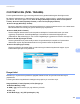
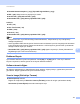
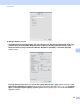
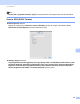
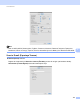
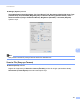
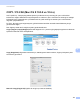
Table Of Contents
- Yazılım Kullanıcı Kılavuzu
- Uygulanabilir modeller
- Notların tanımı
- Derleme ve yayımlama uyarısı
- ÖNEMLİ NOT
- İçindekiler
- Kısım I: Makine işlem tuşları
- Kısım II: Windows®
- 2 Yazdırma
- 3 Tarama
- TWAIN sürücüsünü kullanarak belge tarama
- WIA sürücüsünü kullanarak belge tarama
- WIA sürücüsü kullanarak bir belge tarama (Windows Fotoğraf Galerisi ve Windows Faks ve Tarama)
- Nuance™ PaperPort™ 12SE’yi kullanma
- 4 ControlCenter4
- Toplu Bakış
- ControlCenter4’ü Giriş Modunda kullanma
- Tara sekmesi
- PC-FAX sekmesi
- Aygıt Ayarları sekmesi
- Destek sekmesi
- ControlCenter4’ü Gelişmiş Modunda kullanma
- Tara sekmesi
- PC-Fotokopi sekmesi
- PC-FAX sekmesi
- Aygıt Ayarları sekmesi
- Destek sekmesi
- Özel sekme
- Tarama işlemi için hızlı kılavuz
- PC’ye Tara menüsü için Scan tuşu ayarlarını değiştirme
- 5 Uzaktan Ayarlama
- 6 Brother PC-FAX Yazılımı
- Kısım III: Apple Macintosh
- 7 Yazdırma ve Fakslama
- 8 Tarama
- 9 ControlCenter2
- 10 Uzaktan Ayarlama
- Kısım IV: Scan (Tarama) tuşunu kullanma
- Dizin

ControlCenter2
143
9
COPY / PC-FAX (Mac OS X 10.5.8 ve 10.6.x) 9
COPY (KOPYA) - Gelişmiş kopyalama işlemleri için Macintosh veya herhangi bir yazıcı sürücüsünü
kullanmanızı sağlar. Makinede bir sayfa tarayabilir ve makinenin yazıcı sürücüsünün herhangi bir özelliğini
kullanarak kopya yazdırabilirsiniz ya da Macintosh’da yüklü herhangi bir standart yazıcı sürücüsünden
doğrudan çıkış alabilirsiniz.
PC-FAX - Bir sayfa veya belge tarayarak, görüntüleri Macintosh’dan otomatik olarak fakslama yoluyla
göndermenizi sağlar.
Dört düğmeye kadar tercih ettiğiniz ayarları yapılandırabilirsiniz.
Copy1 (Kopya1)-Copy4 (Kopya4) arasındaki düğmeler N / 1 yazdırma gibi gelişmiş kopyalama ve fakslama
işlevlerini kullanmak üzere özelleştirilebilir.
Copy (Kopyalama) düğmelerini kullanmak için, Ctrl düğmesini basılı tutarken, düğmeyi tıklayarak yazıcı
sürücüsünü yapılandırın.
Name for Copy (Kopya Adı) öğesine bir ad girin (en fazla 30 karakter).