
Software User's Guide
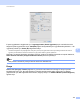
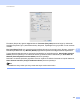
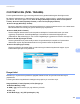
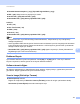
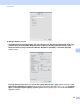
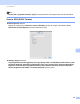
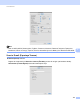
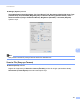
Table Of Contents
- Yazılım Kullanıcı Kılavuzu
- Uygulanabilir modeller
- Notların tanımı
- Derleme ve yayımlama uyarısı
- ÖNEMLİ NOT
- İçindekiler
- Kısım I: Makine işlem tuşları
- Kısım II: Windows®
- 2 Yazdırma
- 3 Tarama
- TWAIN sürücüsünü kullanarak belge tarama
- WIA sürücüsünü kullanarak belge tarama
- WIA sürücüsü kullanarak bir belge tarama (Windows Fotoğraf Galerisi ve Windows Faks ve Tarama)
- Nuance™ PaperPort™ 12SE’yi kullanma
- 4 ControlCenter4
- Toplu Bakış
- ControlCenter4’ü Giriş Modunda kullanma
- Tara sekmesi
- PC-FAX sekmesi
- Aygıt Ayarları sekmesi
- Destek sekmesi
- ControlCenter4’ü Gelişmiş Modunda kullanma
- Tara sekmesi
- PC-Fotokopi sekmesi
- PC-FAX sekmesi
- Aygıt Ayarları sekmesi
- Destek sekmesi
- Özel sekme
- Tarama işlemi için hızlı kılavuz
- PC’ye Tara menüsü için Scan tuşu ayarlarını değiştirme
- 5 Uzaktan Ayarlama
- 6 Brother PC-FAX Yazılımı
- Kısım III: Apple Macintosh
- 7 Yazdırma ve Fakslama
- 8 Tarama
- 9 ControlCenter2
- 10 Uzaktan Ayarlama
- Kısım IV: Scan (Tarama) tuşunu kullanma
- Dizin

ControlCenter2
137
9
Portable Network Graphics (*.png) (Taşınabilir Ağ Grafikleri (*.png))
PDF (*.pdf) -Belge tarama ve paylaşma için önerilir.
Secure PDF (*.pdf) (Güvenli PDF (*.pdf))
Searchable PDF (*.pdf) (Arama yapılabilen PDF (*.pdf))
OCR için
9
Text (*.txt)
Rich Text Format (*.rtf)
HTML (*.htm)
Excel 97 (*.xls)
Searchable PDF (*.pdf) (Arama yapılabilen PDF (*.pdf))
Not
• Dosya türünü TIFF veya TIFF Multi-Page olarak belirlerseniz, “Sıkıştırılmamış” veya “Sıkıştırılmış”
özelliğini seçebilirsiniz.
•Arama yapılabilen PDF, taranan görüntü üzerinde metin veri katmanı içeren bir dosya biçimidir. Bu katman
resim verilerinde metin araması yapmanıza olanak tanır. OCR dil ayarının güvenilir PDF için kullanmak
istediğiniz arama diliyle aynı olmalıdır.
• Searchable PDF (*.pdf) (Arama yapılabilen PDF (*.pdf)) öğesini seçmek için, Presto yüklemelisiniz!
PageManager (bkz. Hızlı Kurulum Kılavuzu).
Doküman Boyutu 9
Açılır listeden doküman boyutunu seçebilirsiniz. 1 to 2 (A4) (1 - 2 (A4)) gibi bir “1’den 2’ye” doküman
boyutunu seçerseniz, taranan görüntü iki A5 boyutlu dokümana bölünür.
Kullanıcı-tanımlı düğme 9
Bir düğmeyi özelleştirmek için, Ctrl düğmesini basılı tutarken, düğmeyi tıklayın, yapılandırma penceresi
görüntülenir. Düğme yapılandırması için bu kılavuzları izleyin.
Scan to Image (Görüntüye Tarama) 9
General (Genel) sekmesi
Düğme adı oluşturmak için Name for Custom (Özel Adı) içerisine bir ad girin (30 karaktere kadar).
Scan Action (Tarama Eylemi) alanından tarama tipini seçin.