
Software User's Guide
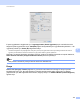
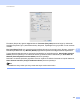
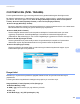
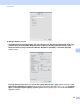
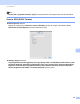
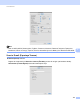
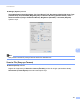
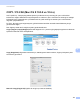
Table Of Contents
- Yazılım Kullanıcı Kılavuzu
- Uygulanabilir modeller
- Notların tanımı
- Derleme ve yayımlama uyarısı
- ÖNEMLİ NOT
- İçindekiler
- Kısım I: Makine işlem tuşları
- Kısım II: Windows®
- 2 Yazdırma
- 3 Tarama
- TWAIN sürücüsünü kullanarak belge tarama
- WIA sürücüsünü kullanarak belge tarama
- WIA sürücüsü kullanarak bir belge tarama (Windows Fotoğraf Galerisi ve Windows Faks ve Tarama)
- Nuance™ PaperPort™ 12SE’yi kullanma
- 4 ControlCenter4
- Toplu Bakış
- ControlCenter4’ü Giriş Modunda kullanma
- Tara sekmesi
- PC-FAX sekmesi
- Aygıt Ayarları sekmesi
- Destek sekmesi
- ControlCenter4’ü Gelişmiş Modunda kullanma
- Tara sekmesi
- PC-Fotokopi sekmesi
- PC-FAX sekmesi
- Aygıt Ayarları sekmesi
- Destek sekmesi
- Özel sekme
- Tarama işlemi için hızlı kılavuz
- PC’ye Tara menüsü için Scan tuşu ayarlarını değiştirme
- 5 Uzaktan Ayarlama
- 6 Brother PC-FAX Yazılımı
- Kısım III: Apple Macintosh
- 7 Yazdırma ve Fakslama
- 8 Tarama
- 9 ControlCenter2
- 10 Uzaktan Ayarlama
- Kısım IV: Scan (Tarama) tuşunu kullanma
- Dizin

ControlCenter2
135
9
File Name (Dosya Adı) öğesini değiştirebilirsiniz. File Name (Dosya Adı) kutusuna belge için kullanmak
istediğiniz dosya adını girin (100 karaktere kadar). Dosya adı, kaydettiğiniz isim, geçerli tarih ve sıra numarası
olacaktır.
File Type (Dosya Türü) açılır menüsünden kaydedilmiş görüntü için dosya tipini seçin. Dosyayı varsayılan
klasöre kaydedebilirsiniz veya Browse (Gözat) düğmesini tıklayarak tercih ettiğiniz klasörü seçebilirsiniz.
Tarama tamamlandığında taranan görüntünün kaydedildiği yeri görüntülemek için, Show Folder (Klasörü
Göster) kutusunu işaretleyin. Her seferinde taranan görüntünün hedefini belirlemek için, Show Save As
Window (Farklı Kaydet Penceresini Göster) kutusunu işaretleyin.
Dökümanı ön-tarama işleminden geçirdikten sonra bir sayfanın bir bölümünü taramak ve kırpmak isterseniz,
Show Scanner Interface (Tarayıcı Arabirimini Göster) kutusunu işaretleyin.
Not
Desteklenen dosya türleri için Dosya türleri uu sayfa 129 konusuna bakın.