
Software User's Guide
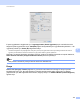
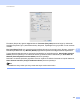
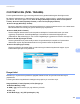
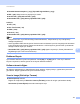
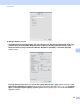
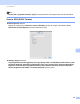
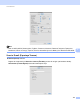
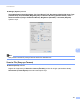
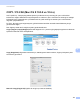
Table Of Contents
- Yazılım Kullanıcı Kılavuzu
- Uygulanabilir modeller
- Notların tanımı
- Derleme ve yayımlama uyarısı
- ÖNEMLİ NOT
- İçindekiler
- Kısım I: Makine işlem tuşları
- Kısım II: Windows®
- 2 Yazdırma
- 3 Tarama
- TWAIN sürücüsünü kullanarak belge tarama
- WIA sürücüsünü kullanarak belge tarama
- WIA sürücüsü kullanarak bir belge tarama (Windows Fotoğraf Galerisi ve Windows Faks ve Tarama)
- Nuance™ PaperPort™ 12SE’yi kullanma
- 4 ControlCenter4
- Toplu Bakış
- ControlCenter4’ü Giriş Modunda kullanma
- Tara sekmesi
- PC-FAX sekmesi
- Aygıt Ayarları sekmesi
- Destek sekmesi
- ControlCenter4’ü Gelişmiş Modunda kullanma
- Tara sekmesi
- PC-Fotokopi sekmesi
- PC-FAX sekmesi
- Aygıt Ayarları sekmesi
- Destek sekmesi
- Özel sekme
- Tarama işlemi için hızlı kılavuz
- PC’ye Tara menüsü için Scan tuşu ayarlarını değiştirme
- 5 Uzaktan Ayarlama
- 6 Brother PC-FAX Yazılımı
- Kısım III: Apple Macintosh
- 7 Yazdırma ve Fakslama
- 8 Tarama
- 9 ControlCenter2
- 10 Uzaktan Ayarlama
- Kısım IV: Scan (Tarama) tuşunu kullanma
- Dizin

ControlCenter2
134
9
E-posta uygulamasını değiştirmek için, Target Application (Hedef Uygulama) açılır-menüsünden tercih
ettiğiniz E-posta uygulamasını seçin. Add (Ekle) öğesini tıklayarak listeye bir uygulama ekleyebilirsiniz.
1
. Bir
uygulamayı silmek için, Delete (Sil) düğmesini tıklayın.
1
ControlCenter2 öğesini ilk kez çalıştırdığınızda, varsayılan uyumlu E-posta uygulamalarının listesi açılır listede görüntülenecektir. Özel bir
uygulamayı ControlCenter2 ile kullanma konusunda sorun yaşıyorsanız listeden uygulama seçebilirsiniz.
Dökümanı ön-tarama işleminden geçirdikten sonra bir sayfanın bir bölümünü taramak ve kırpmak isterseniz,
Show Scanner Interface (Tarayıcı Arabirimini Göster) kutusunu işaretleyin.
Not
Web postası hizmetleri E-postaya Tarama tarafından desteklenmez.
Dosya 9
Scan to File (Dosyaya Tarama) düğmesi bir görüntünün sabit diskinize herhangi bir dosya biçiminde
kaydedilmesine izin verir. Bu, kağıt belgelerin kolaylıkla arşivlenmesini sağlar. Dosya tipini ve klasörü
yapılandırmak için, Ctrl düğmesini basılı tutarken, düğmeyi tıklayın ve Software Button (Yazılım Düğmesi)
öğesini seçin.